入力を依頼する (ヒアリングフォーム)
フォーム送信画面を表示する
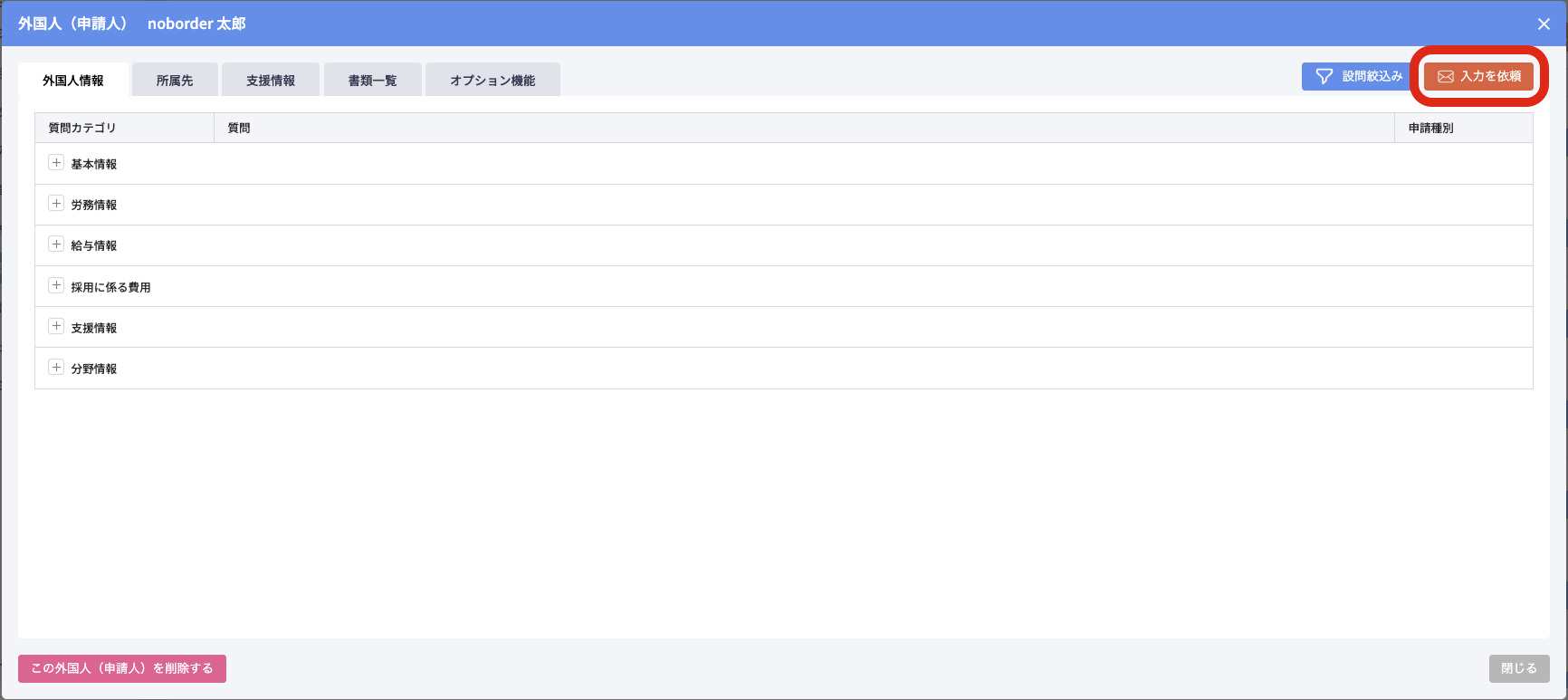
「入力を依頼」を押下
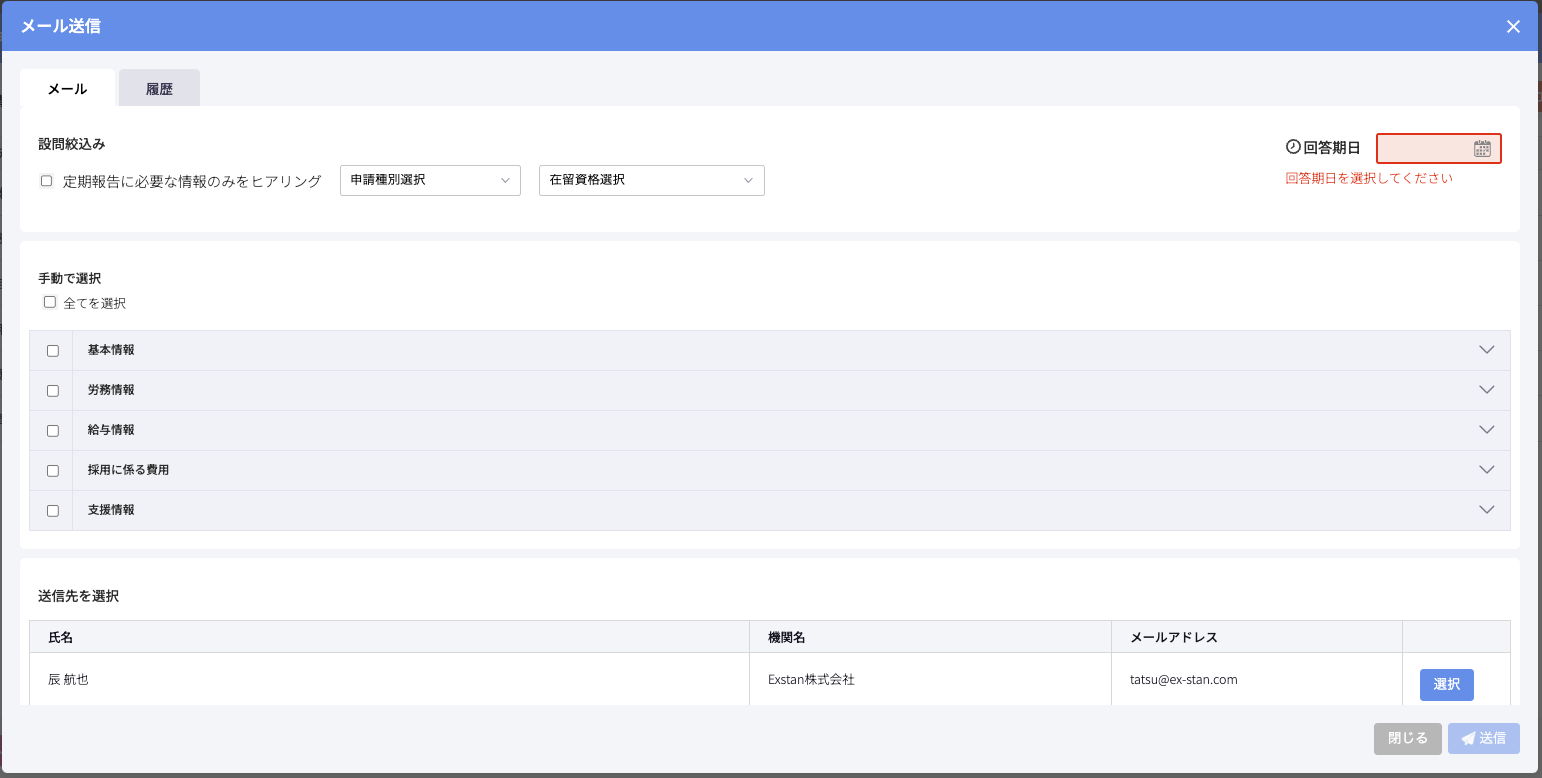
ヒアリングフォームが表示されます。
1. フォームの有効期限を設定する
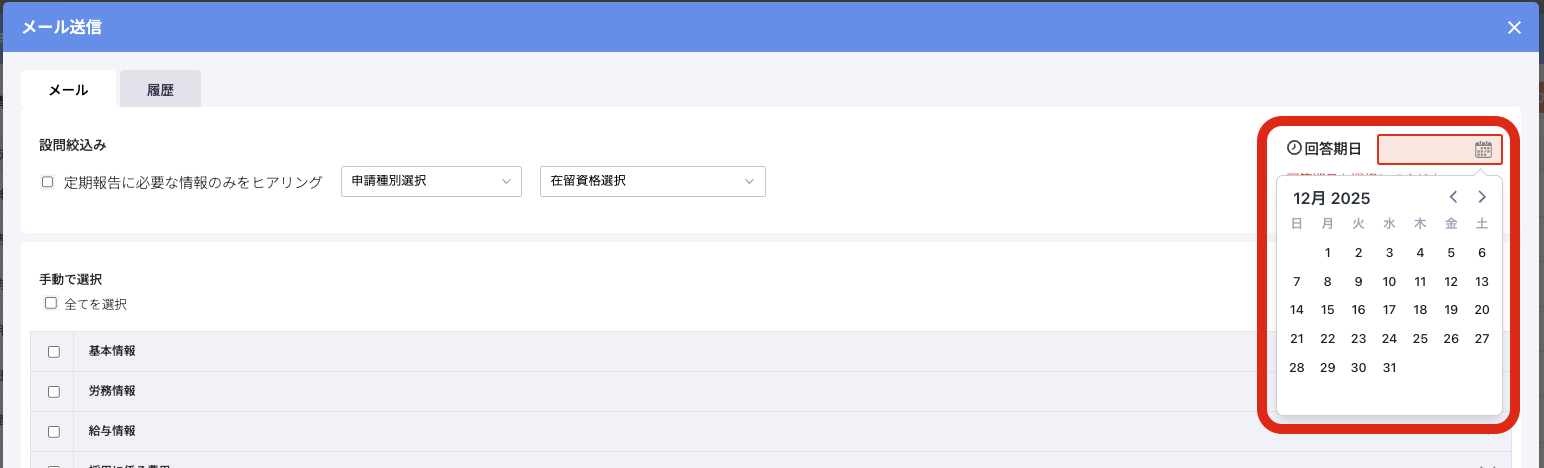
「回答期日」を設定
POINT
回答期日を超過するとリンク有効期限が切れ、フォーム入力できなくなります。
その場合は期限を再設定し、フォームを再送してください。
POINT
回答期日を超過するとリンク有効期限が切れ、フォーム入力できなくなります。
その場合は期限を再設定し、フォームを再送してください。
2. 設問を申請条件から自動設定する

ヒアリングする設問の並び替えができます。
今回の申請に必要な情報だけをヒアリングすることで、回答者の負担を最大限減らすことができます。
今回の申請に必要な情報だけをヒアリングすることで、回答者の負担を最大限減らすことができます。
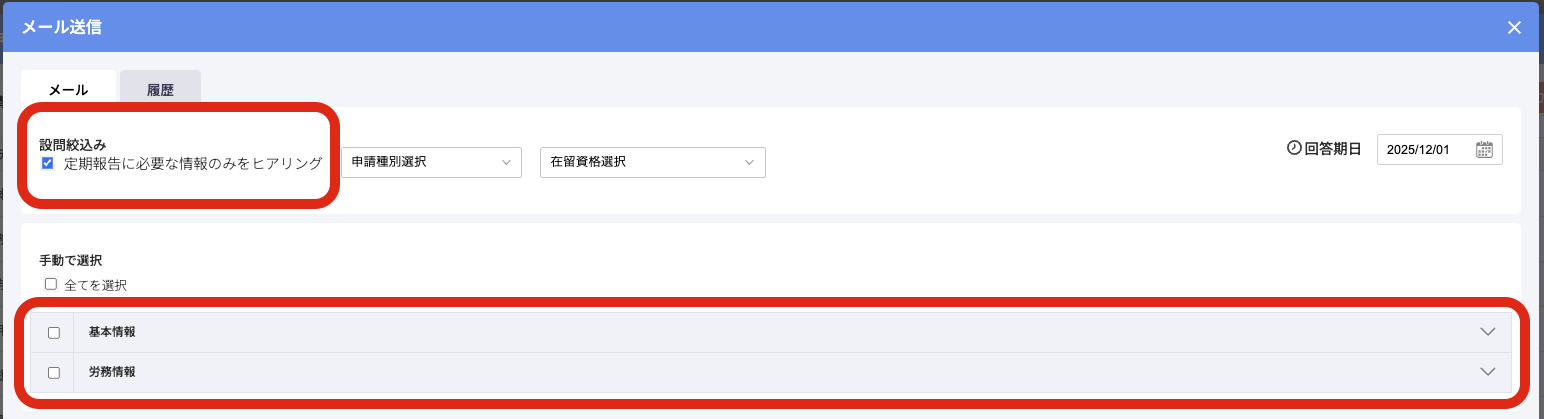
「定期報告に必要な情報のみをヒアリング」を押下
押下することで表示される設問数が変わります。
押下することで表示される設問数が変わります。
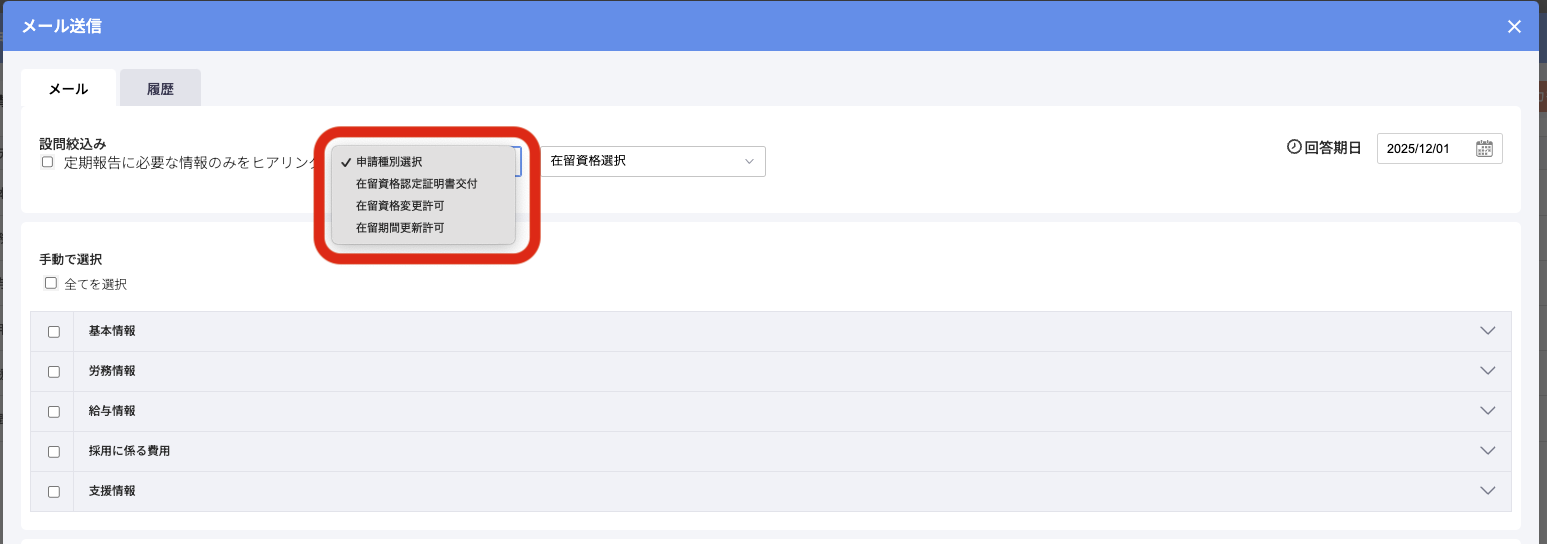
「申請種別」を押下
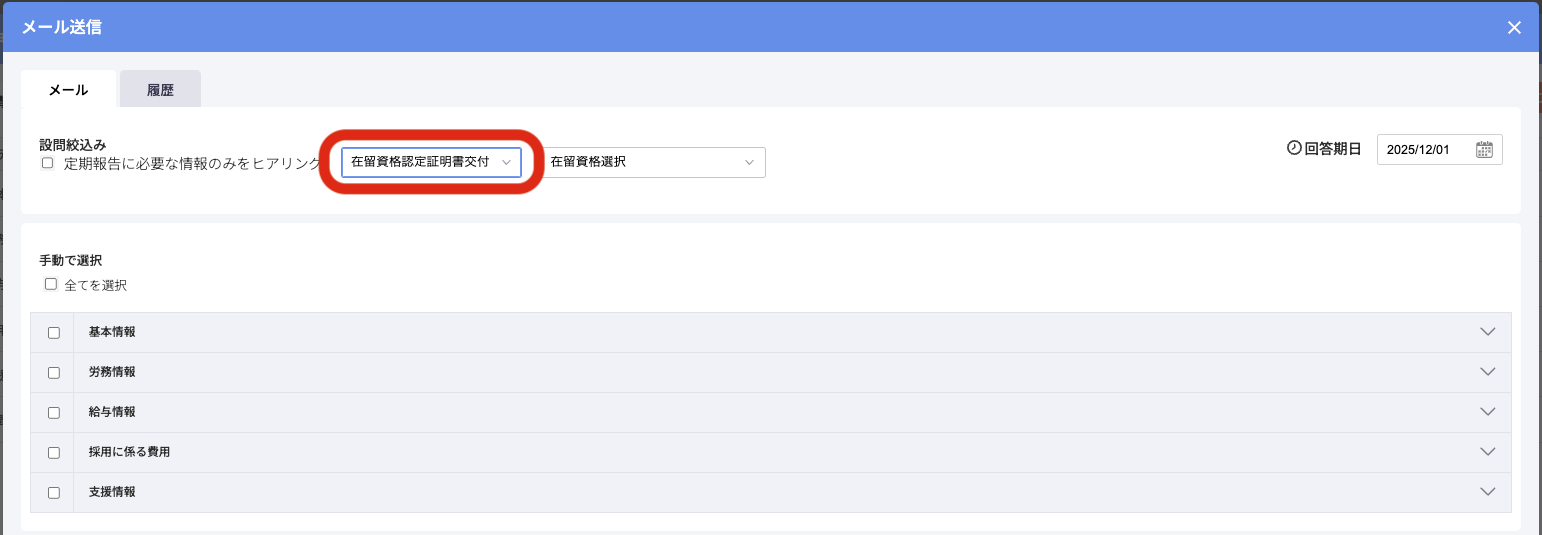
押下することで表示される設問数が変わります。
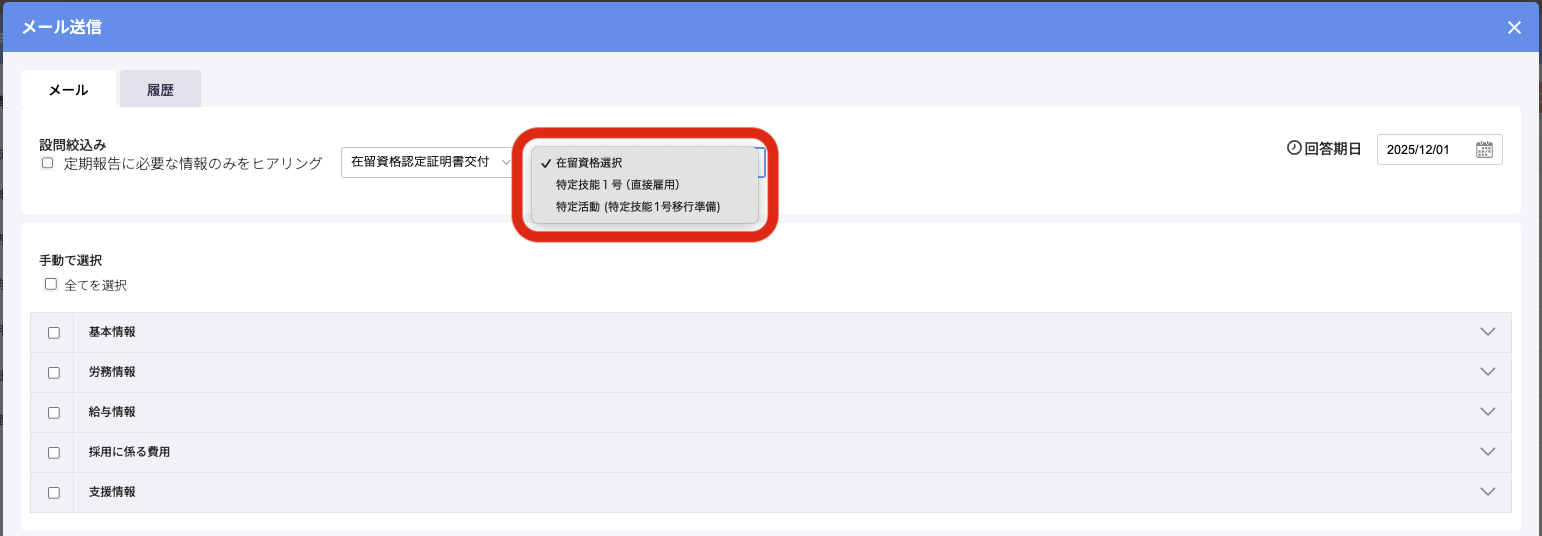
「在留資格」を押下
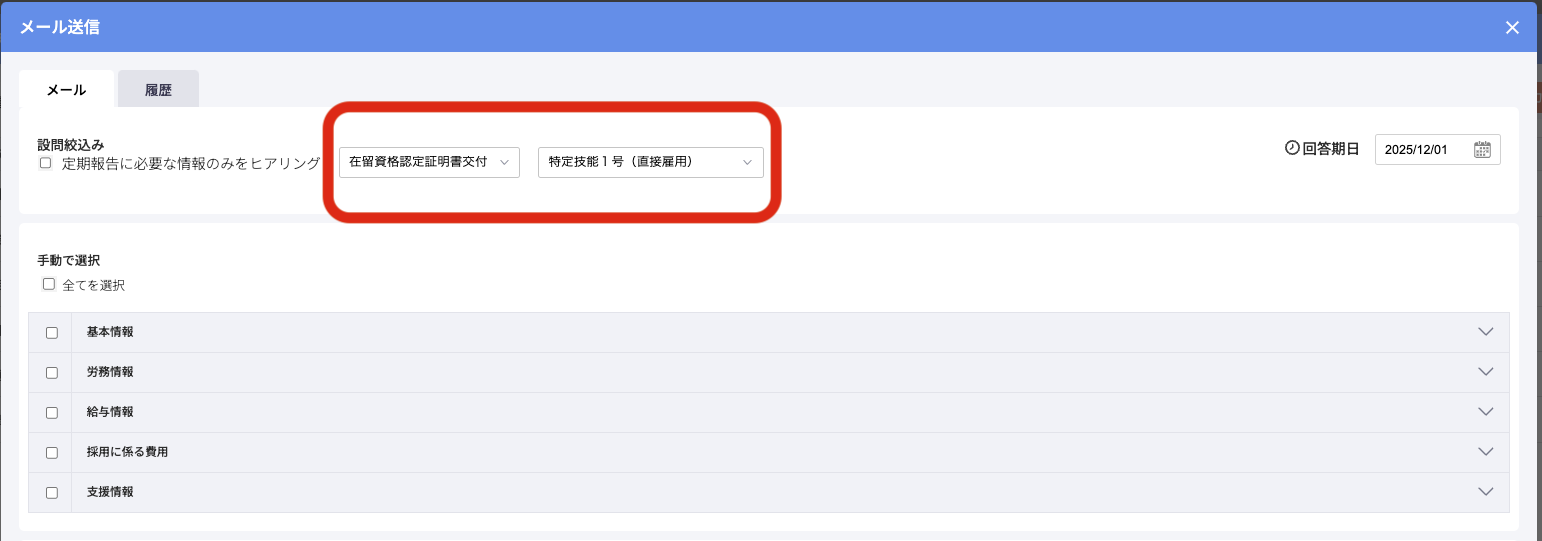
押下することで表示される設問数が変わります。
POINT
申請種別、在留資格の選択を組み合わせたり、定期報告も含めて選択することも可能です。
POINT
申請種別、在留資格の選択を組み合わせたり、定期報告も含めて選択することも可能です。
3. 設問を手動で設定する
全て選択する
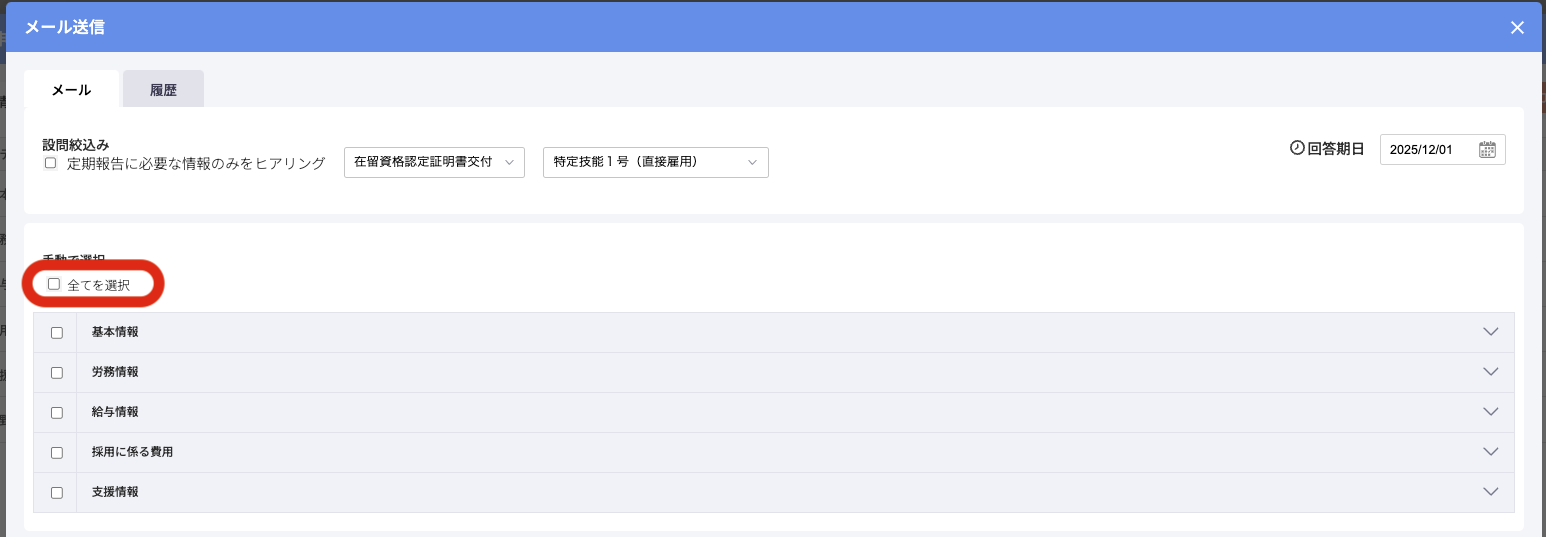
「全てを選択」を押下
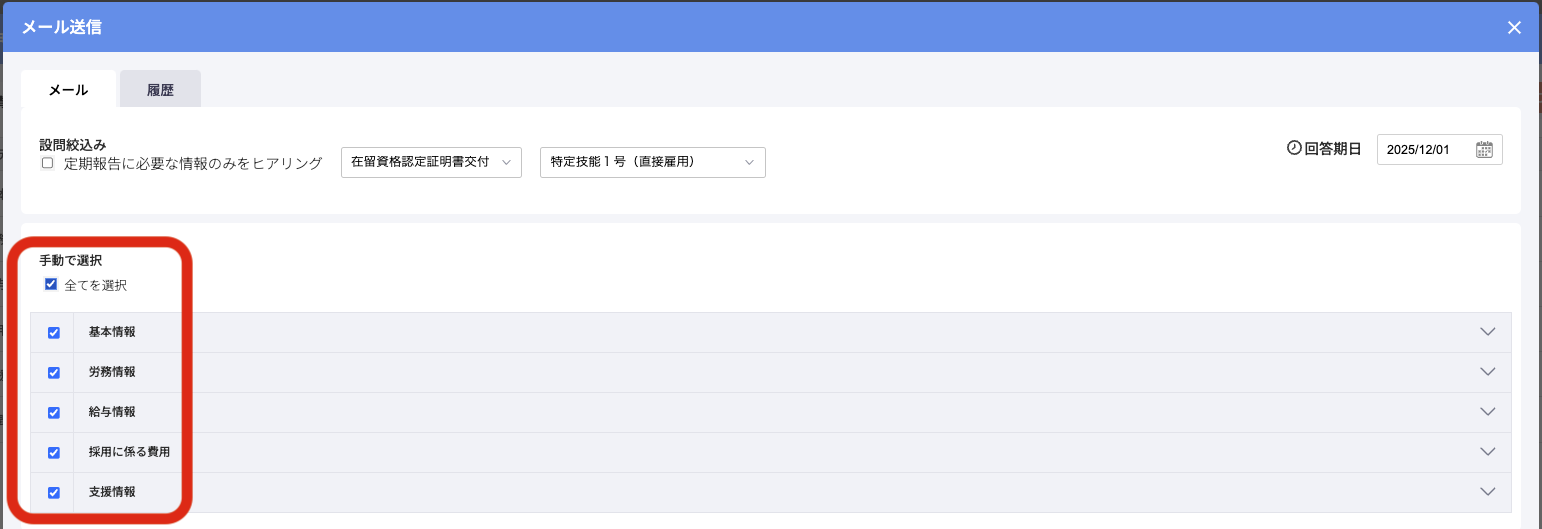
全設問にチェックが入ります。
*再度「全てを選択」を押下すると全設問のチェックが外れます。
*再度「全てを選択」を押下すると全設問のチェックが外れます。
カテゴリ単位で設定する
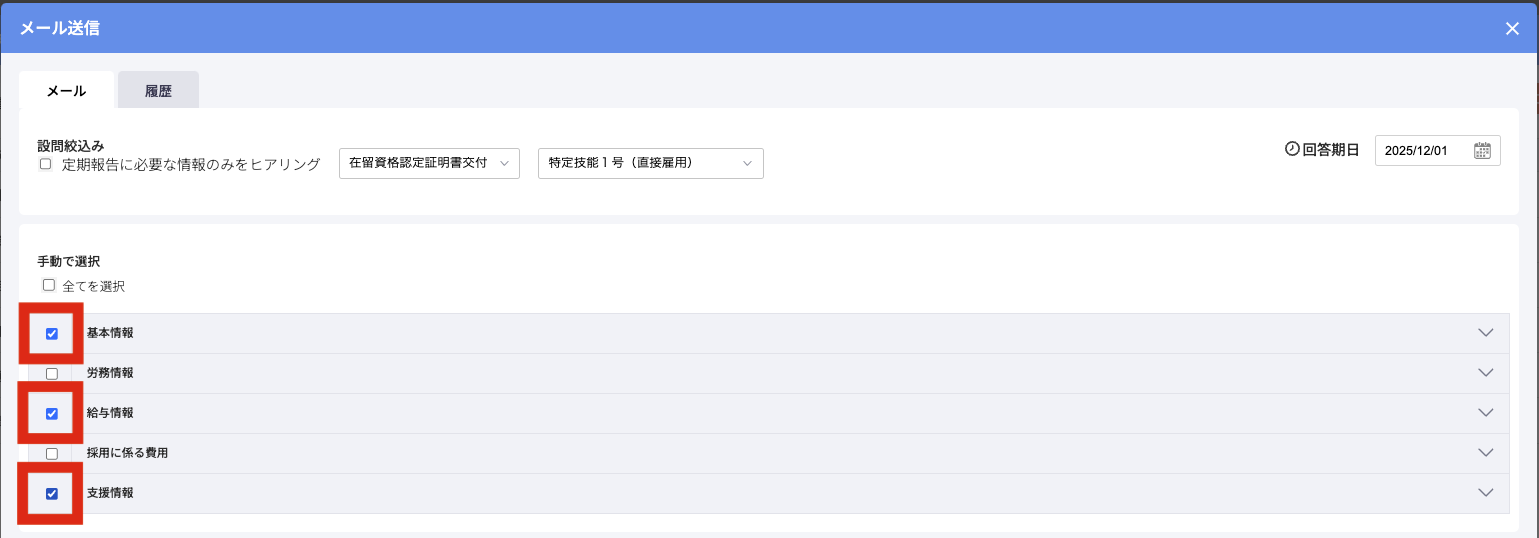
ヒアリングしたい「設問カテゴリ」を選択
設問単位で設定する
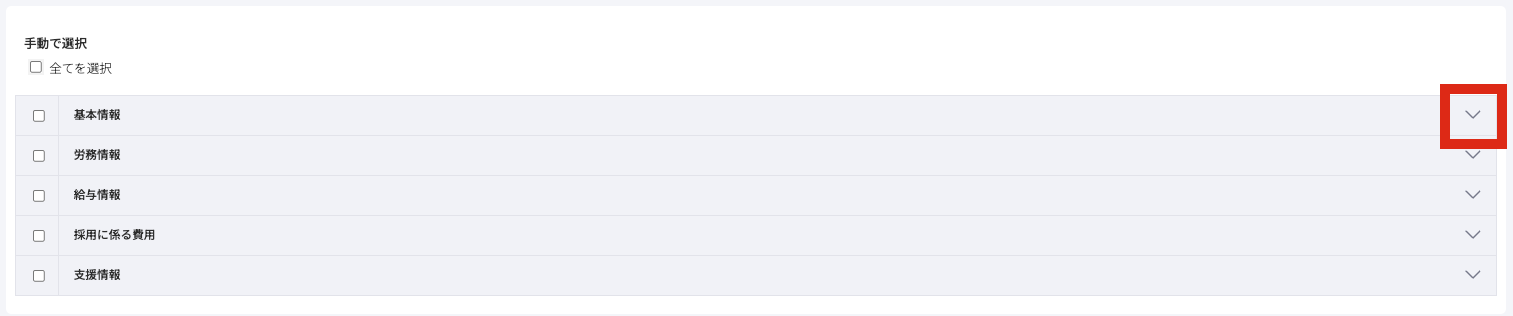
カテゴリ右側「拡大表示」を押下
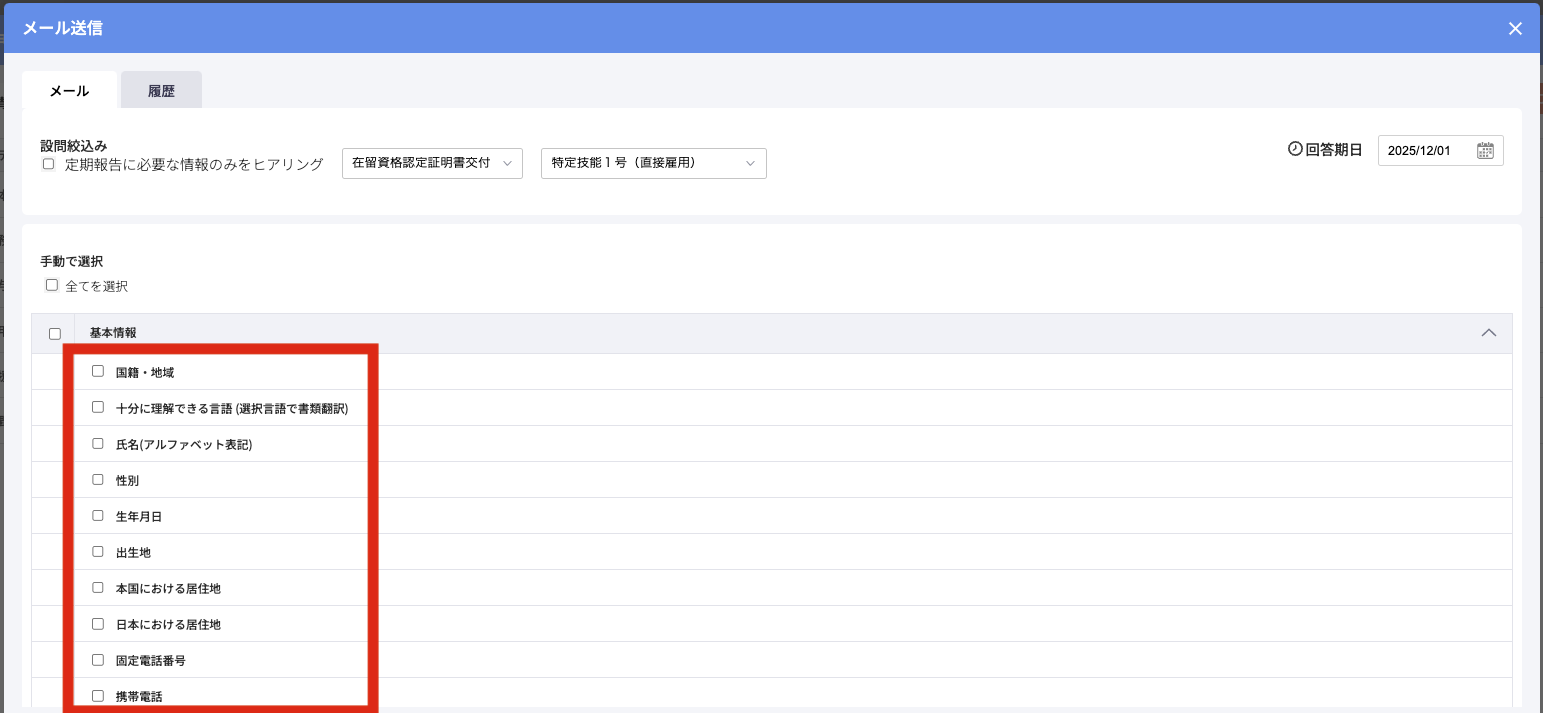
ヒアリングしたい設問を押下
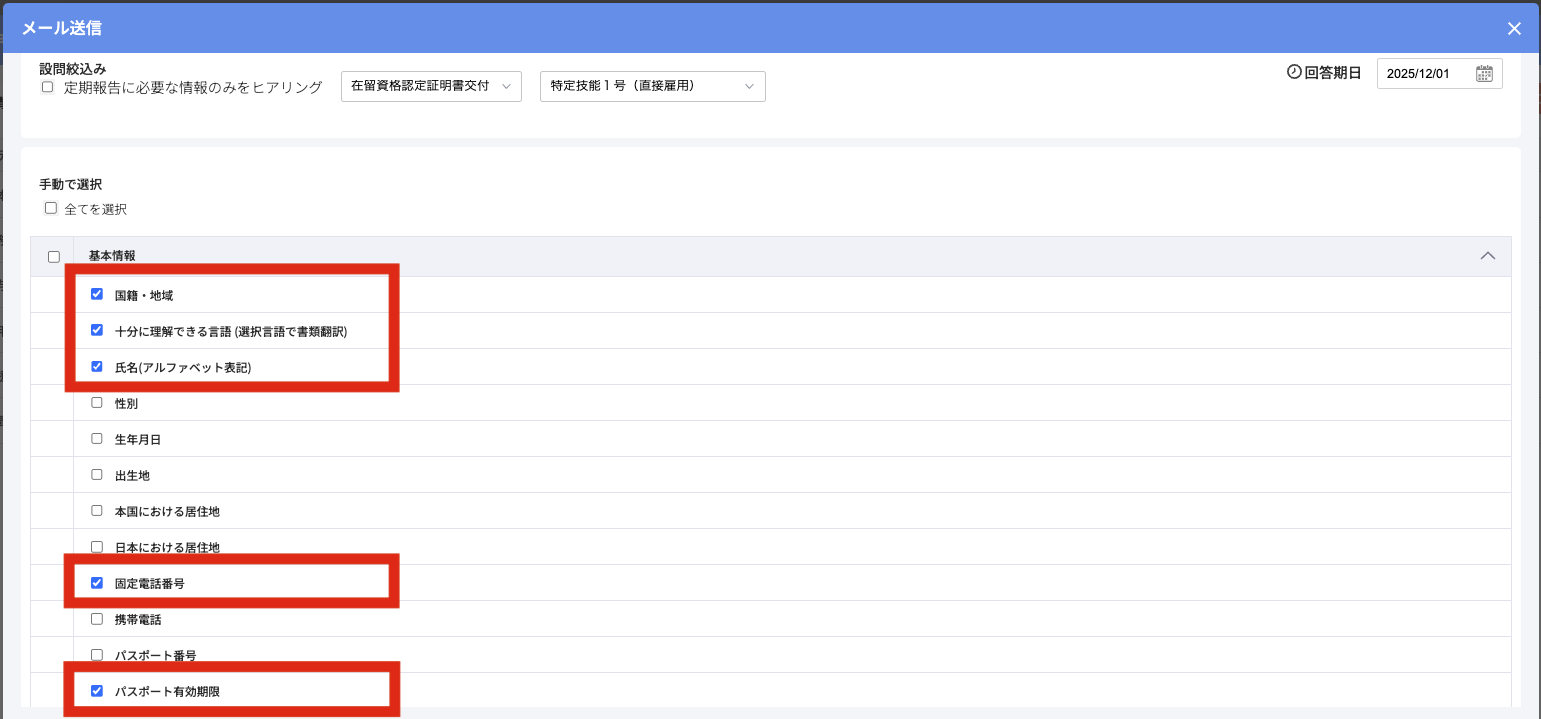
押下した設問にはヒアリング対象としてチェックが入ります。
4. フォームを送る担当者を選ぶ

送信先を選びます。
「担当者情報」タブに登録済の担当者の氏名、メールアドレスを表示されますが、
外国人には上記タブがなく、受入先や登録支援機関の担当者情報を表示します。
「担当者情報」タブに登録済の担当者の氏名、メールアドレスを表示されますが、
外国人には上記タブがなく、受入先や登録支援機関の担当者情報を表示します。
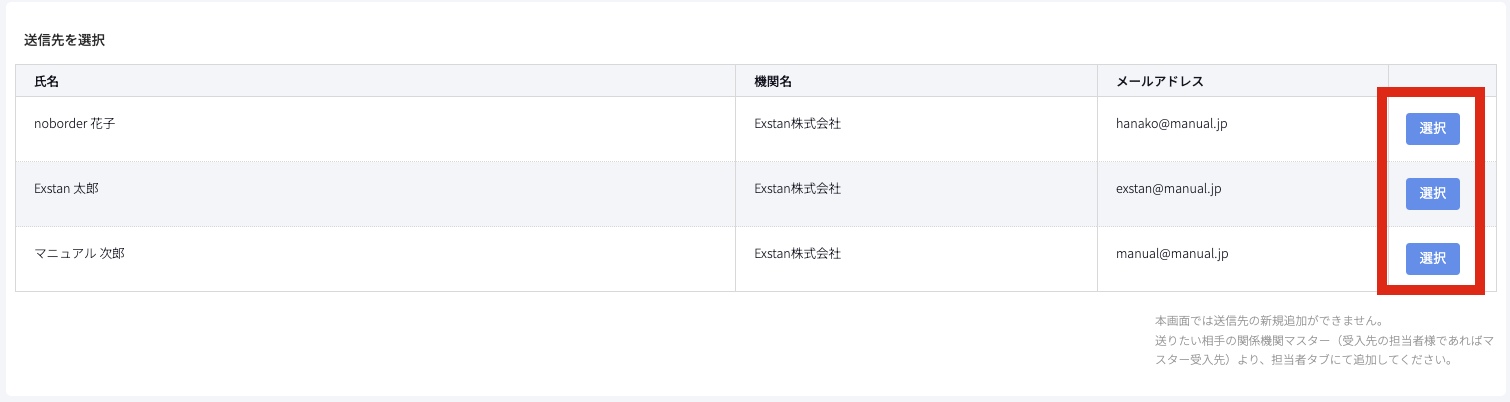
「選択」を押下 (複数選択可)
5. メール文章を確認する
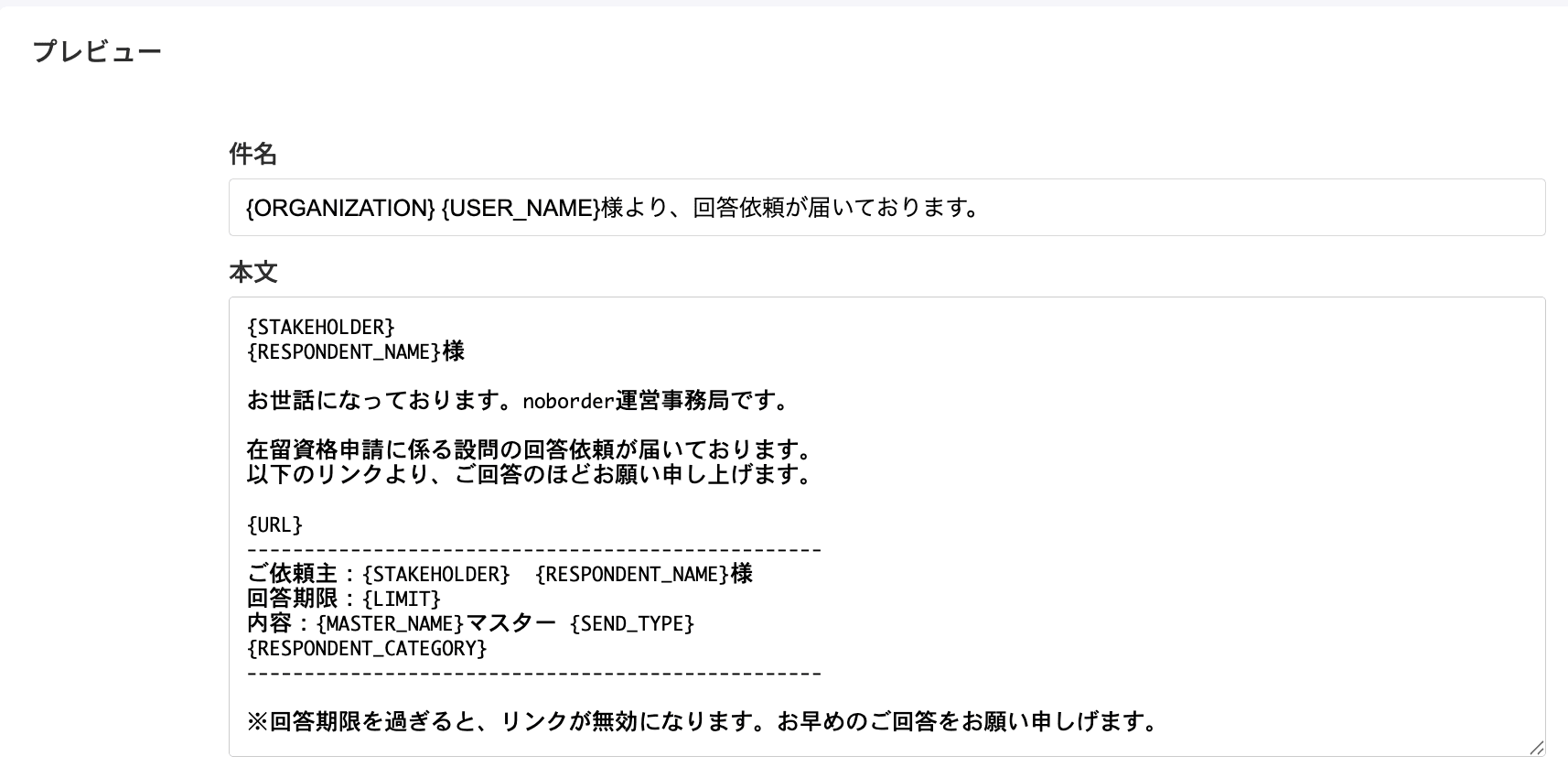
必要に応じてメールの件名/本文を編集します。
※{}(中かっこ)表示のある項目は、自動でご担当者様のお名前や企業名などが入ります。中かっこ内は、編集されませんようご注意ください。
※{}(中かっこ)表示のある項目は、自動でご担当者様のお名前や企業名などが入ります。中かっこ内は、編集されませんようご注意ください。
6. 送信する
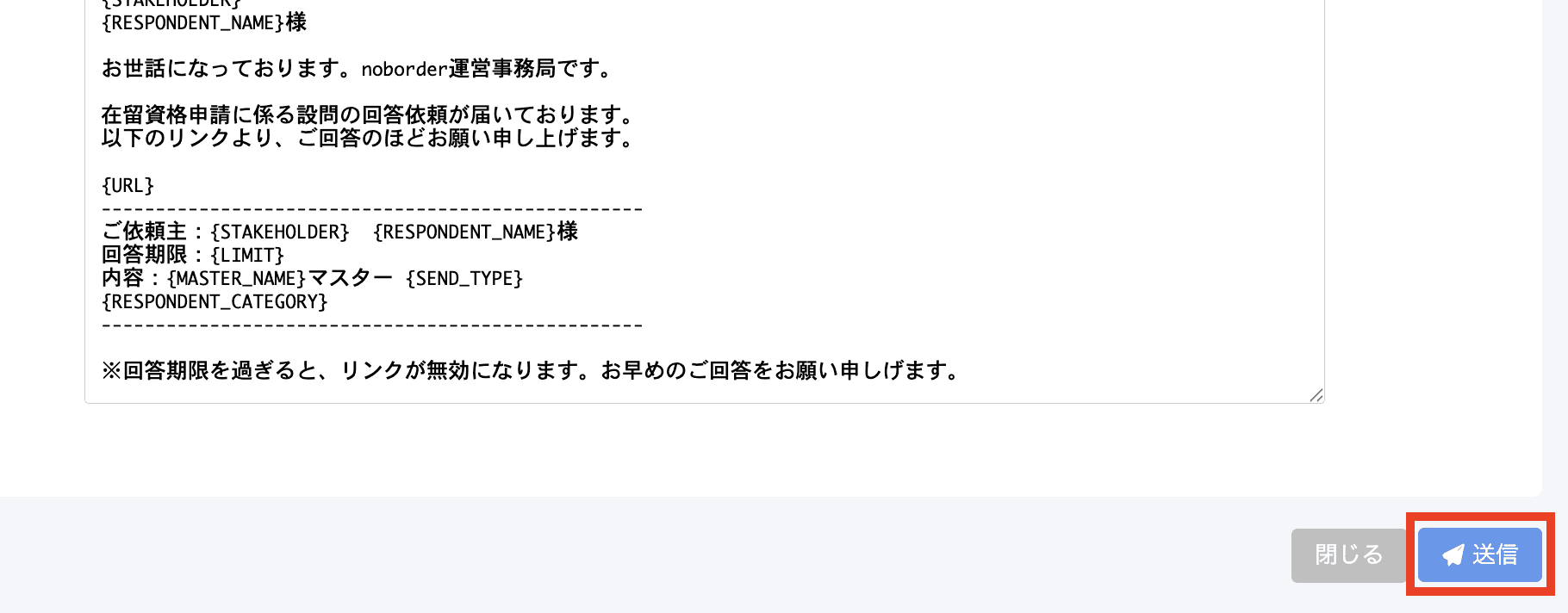
「送信」を押下
※押下できない場合、回答期限・依頼項目・回答担当者を設定済であることを今一度ご確認ください。
※押下できない場合、回答期限・依頼項目・回答担当者を設定済であることを今一度ご確認ください。
7. 回答状況を確認する
履歴の確認についてはこちらからご確認ください。