ユーザー管理
ユーザー一覧の確認や、サブユーザーの権限管理ができます。
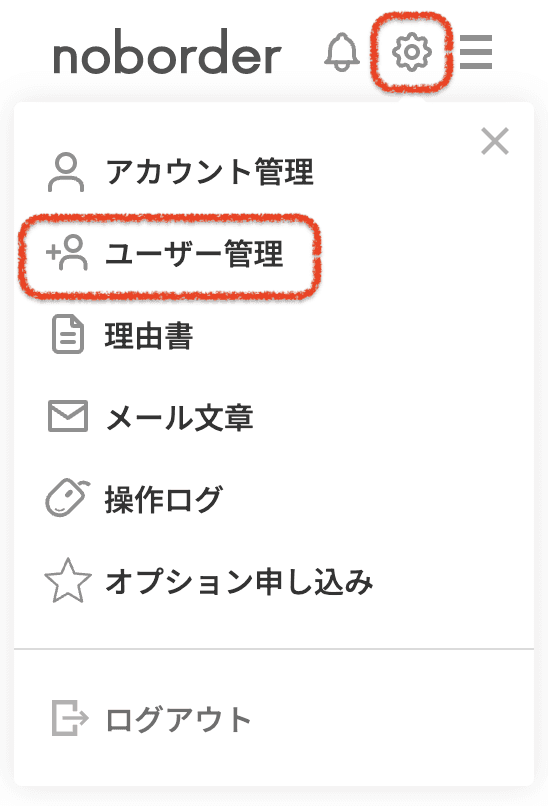
(1) 画面左上にある設定ボタンをクリックすると設定メニューが表示させす。
(2) ユーザー管理をクリックします。
(2) ユーザー管理をクリックします。
ユーザーを追加する
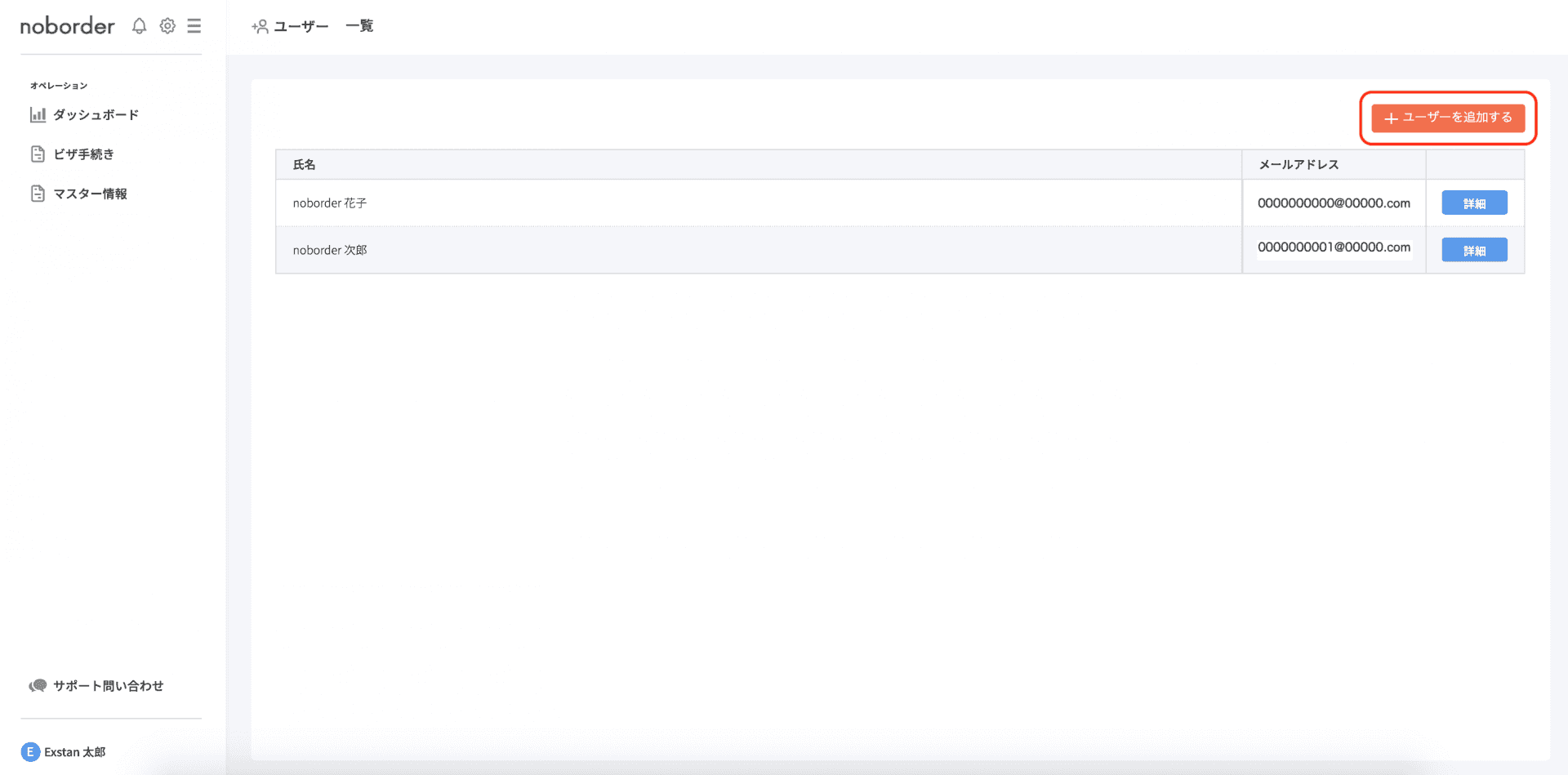
「+ユーザーを追加する」をクリックしてください。
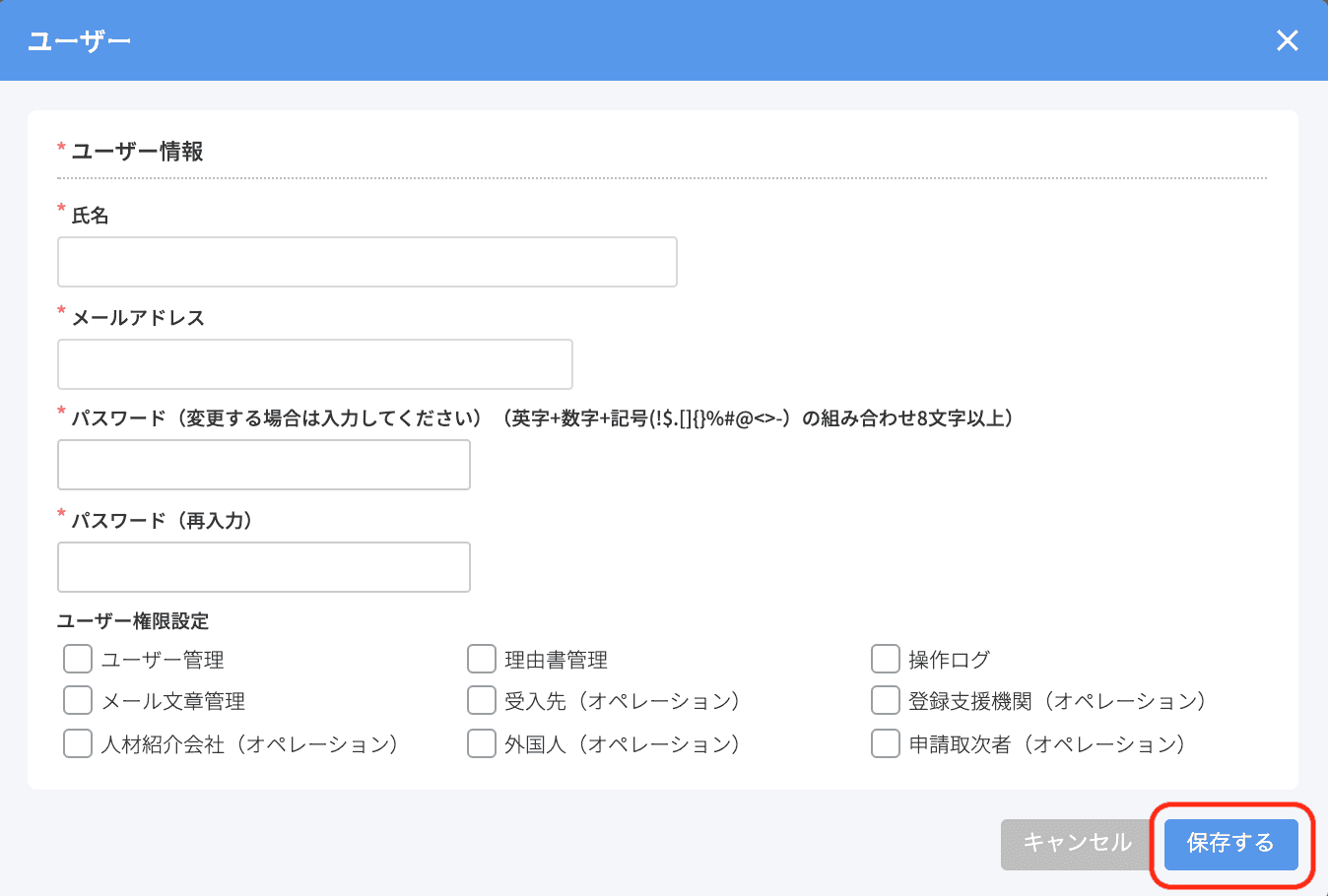
各項目をご入力の上、付与する権限にチェックを入れて保存します。
*新規ユーザーが追加できない場合、ご契約プランの上限数に達している可能性があります。
ご契約プランをご確認の上、必要があればプラン変更をお願いいたします。
*新規ユーザーが追加できない場合、ご契約プランの上限数に達している可能性があります。
ご契約プランをご確認の上、必要があればプラン変更をお願いいたします。
※ユーザ権限について
・ユーザー管理……ユーザー管理画面をみることができます。内容の確認・編集をすることができます。
・理由書管理……理由書管理画面をみることができます。内容の確認・編集をすることができます。権限を外した場合でも理由書のテンプレートを使用することは可能です。
・操作ログ……操作ログを確認することができます。
・メール文書管理……メール文書管理画面をみることができます。内容の確認・編集をすることができます。権限を外した場合でもメール文書のテンプレートを使用することは可能です。
・受入先(オペレーション)……マスター情報「受入先」を確認・編集することができます。
・登録支援機関(オペレーション)……マスター情報「登録支援機関」を確認・編集することができます。
・人材紹介会社(オペレーション)……マスター情報「人材紹介会社」を確認・編集することができます。
・外国人(オペレーション)……マスター情報「外国人」を確認・編集することができます。
・申請取次者(オペレーション)……マスター情報「申請取次者」を確認・編集することができます。
・送り出し機関(オペレーション)……マスター情報「送り出し機関」を確認・編集することができます。
・案件作成……ビザ手続きの案件を作成できます。権限を外した場合でも作成済みの案件の編集は可能です。
・案件書類DL ……ビザ手続きで作成した申請書類一式・理由書をダウンロードすることができます。
・四半期報告書 ……四半期報告書を確認・編集することができます。オプションのお申し込みが必要です。
ユーザーを編集・削除する
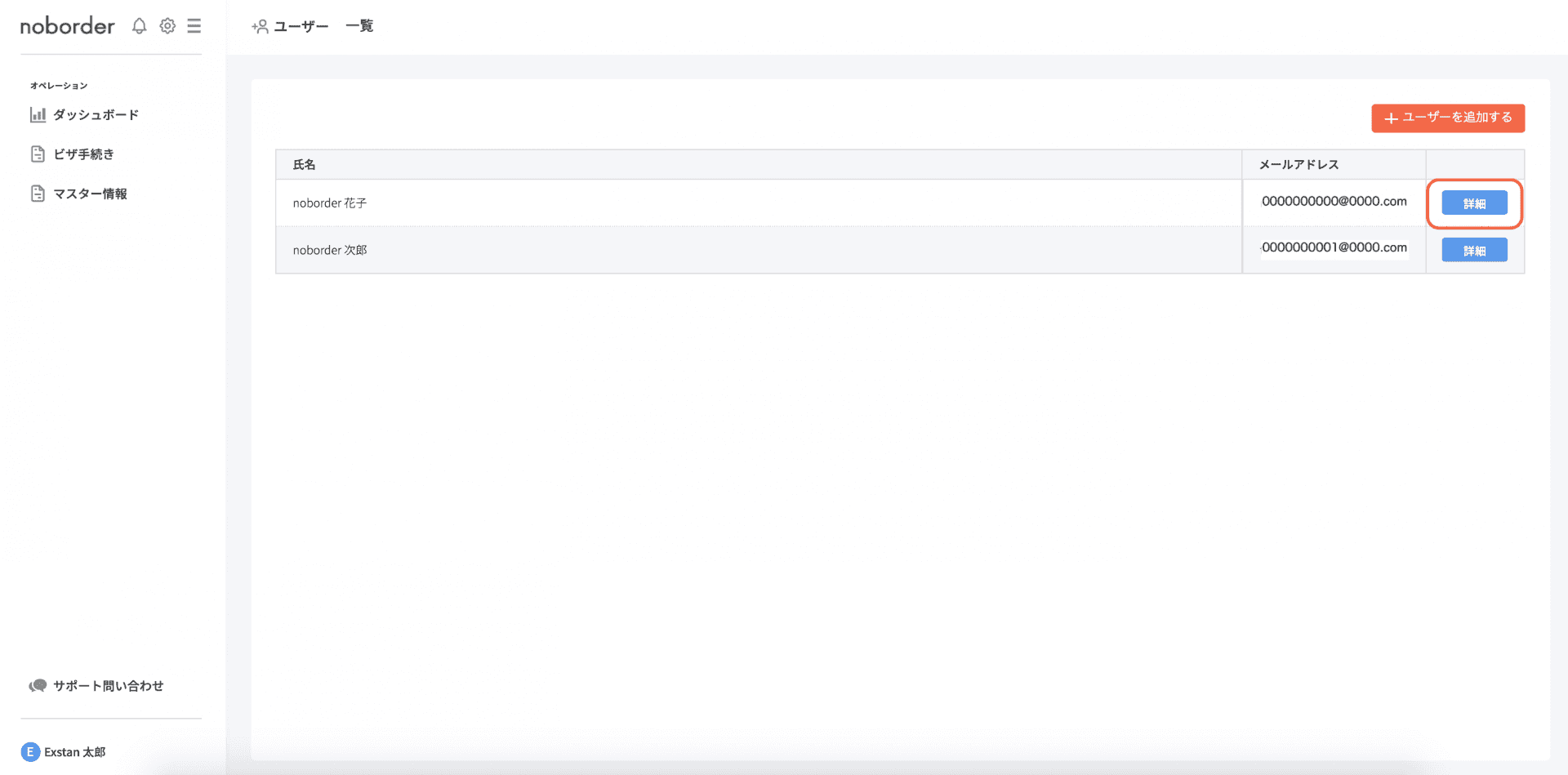
「詳細」をクリックしてください。
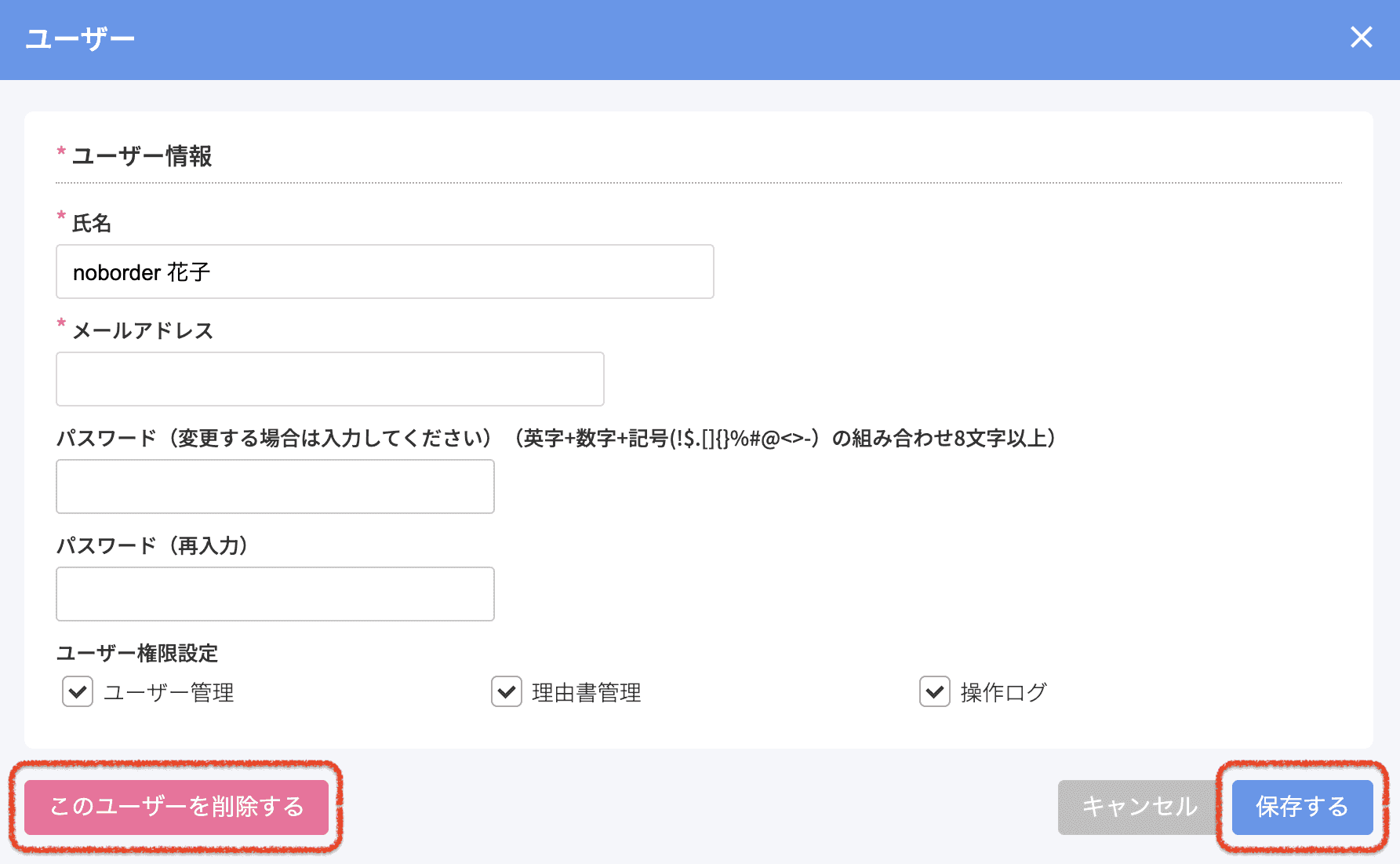
【編集】 変更内容をご入力後、「保存する」をクリックしてください。
【削除】 「このユーザーを削除する」をクリックしてください。
【削除】 「このユーザーを削除する」をクリックしてください。