CSV
マスター情報の一括追加・変更・削除が可能です。
① エクスポート
マスター外国人(申請人)の中にあるデータを吐き出す作業です。
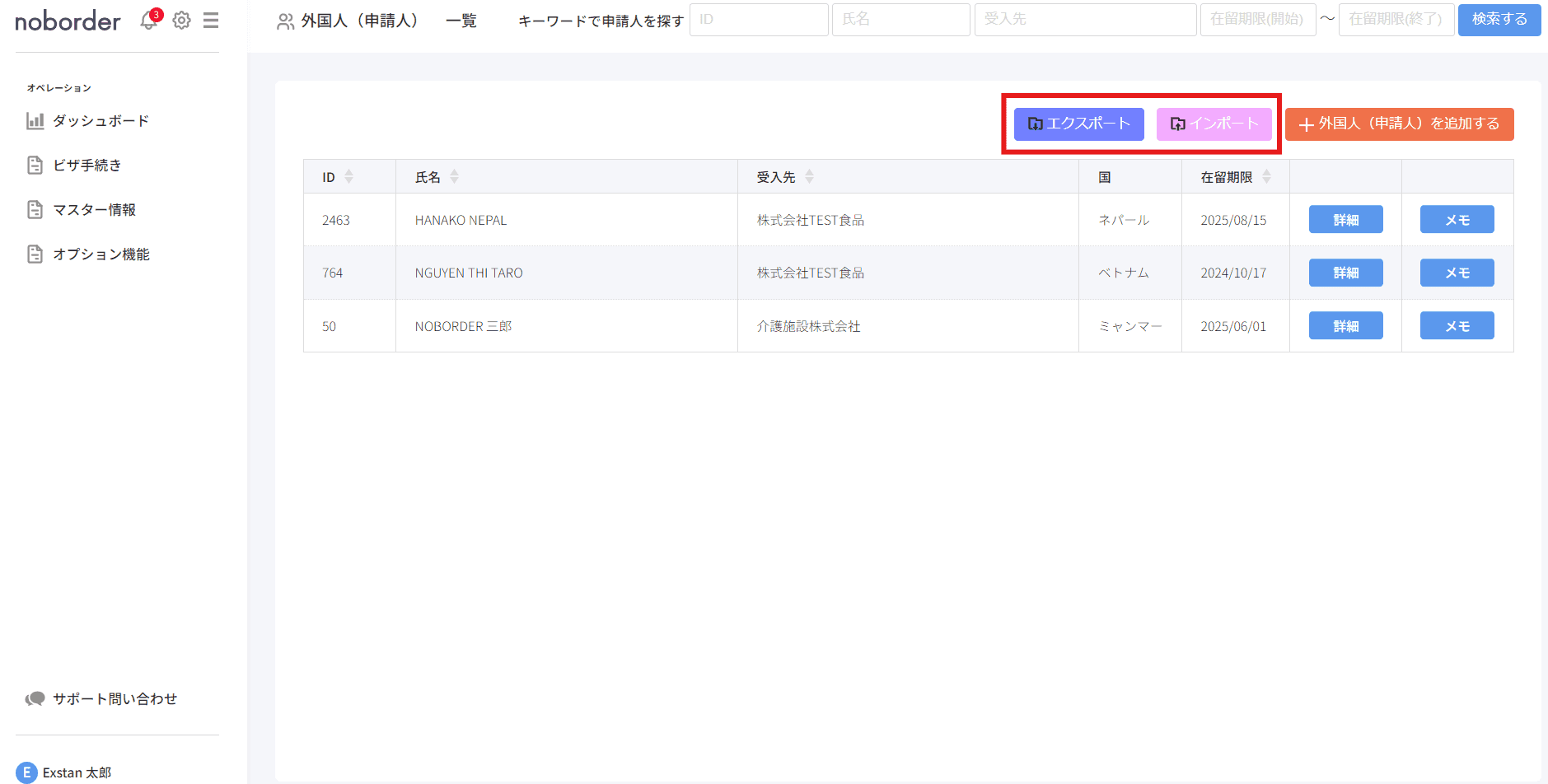
エクスポートの方法
マスター情報 > 外国人(申請人)タブを開きます。
画面右上紫色のボタン「エクスポート」をクリックして、csvファイルをダウンロードします。
ファイル名「export_applicants_ダウンロードした日付.csv」がダウンロードされます。
画面右上紫色のボタン「エクスポート」をクリックして、csvファイルをダウンロードします。
ファイル名「export_applicants_ダウンロードした日付.csv」がダウンロードされます。
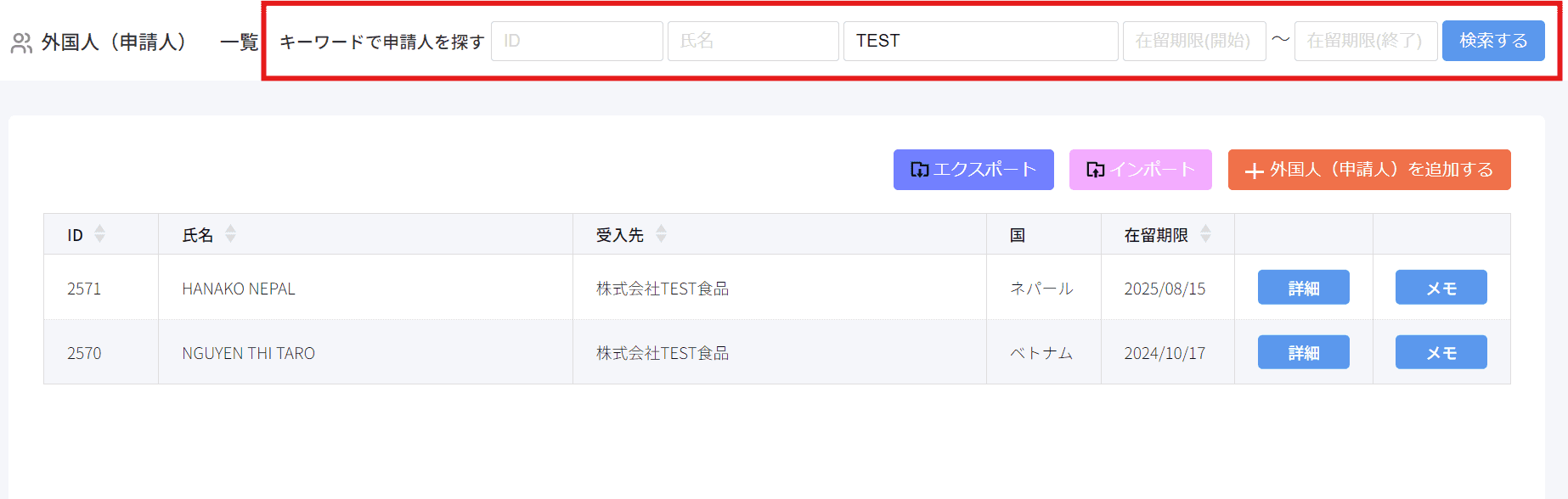
検索機能を利用したエクスポート
受入先または在留期限で検索をかけ、絞り込んだ外国人のみをエクスポートすることも可能です。
受入先全体で契約が終了した場合などに活用ができます。
受入先についてはキーワード部分一致での検索も可能です。
画像は「TEST」で検索をかけ、株式会社TEST食品に在籍している外国人のみを表示している様子です。
受入先全体で契約が終了した場合などに活用ができます。
受入先についてはキーワード部分一致での検索も可能です。
画像は「TEST」で検索をかけ、株式会社TEST食品に在籍している外国人のみを表示している様子です。
② CSVファイルの編集
Excel、またはNumbers(Macの場合)での編集が可能です。Excelファイルのご利用を推奨しております。
※編集する際の禁止事項※
- 列の削除、追加
- 設問(1行目)の削除、編集
上記を行ってしまうと、正常にインポートがされません。
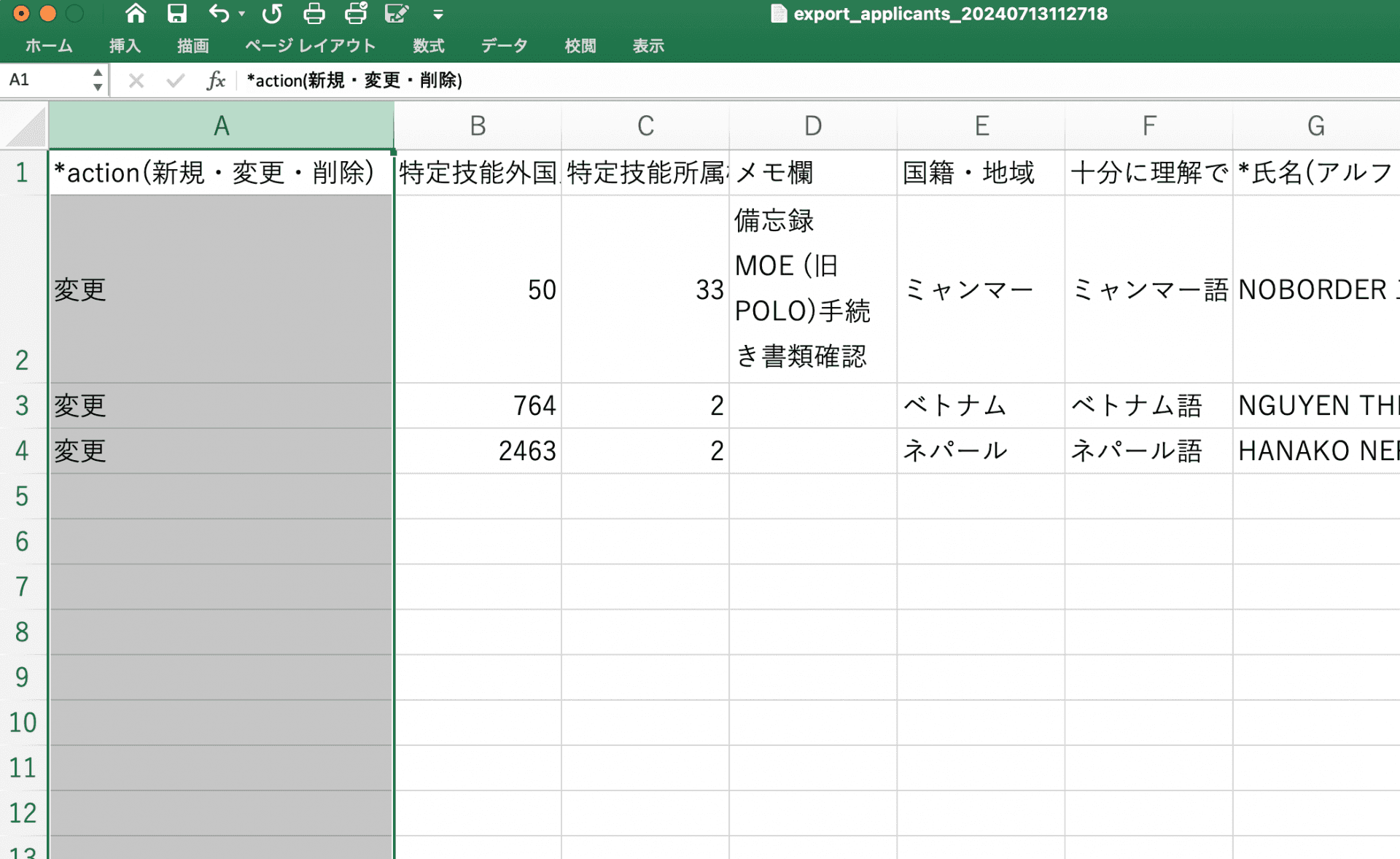
DL後のイメージ
元々マスター情報に登録されている外国人一覧の情報が表示されています(画像では3名)。
一番左のA列にて、インポート時の種別を選択します。
※エクスポート後はデフォルトで種別「変更」となっております。
一番左のA列にて、インポート時の種別を選択します。
※エクスポート後はデフォルトで種別「変更」となっております。
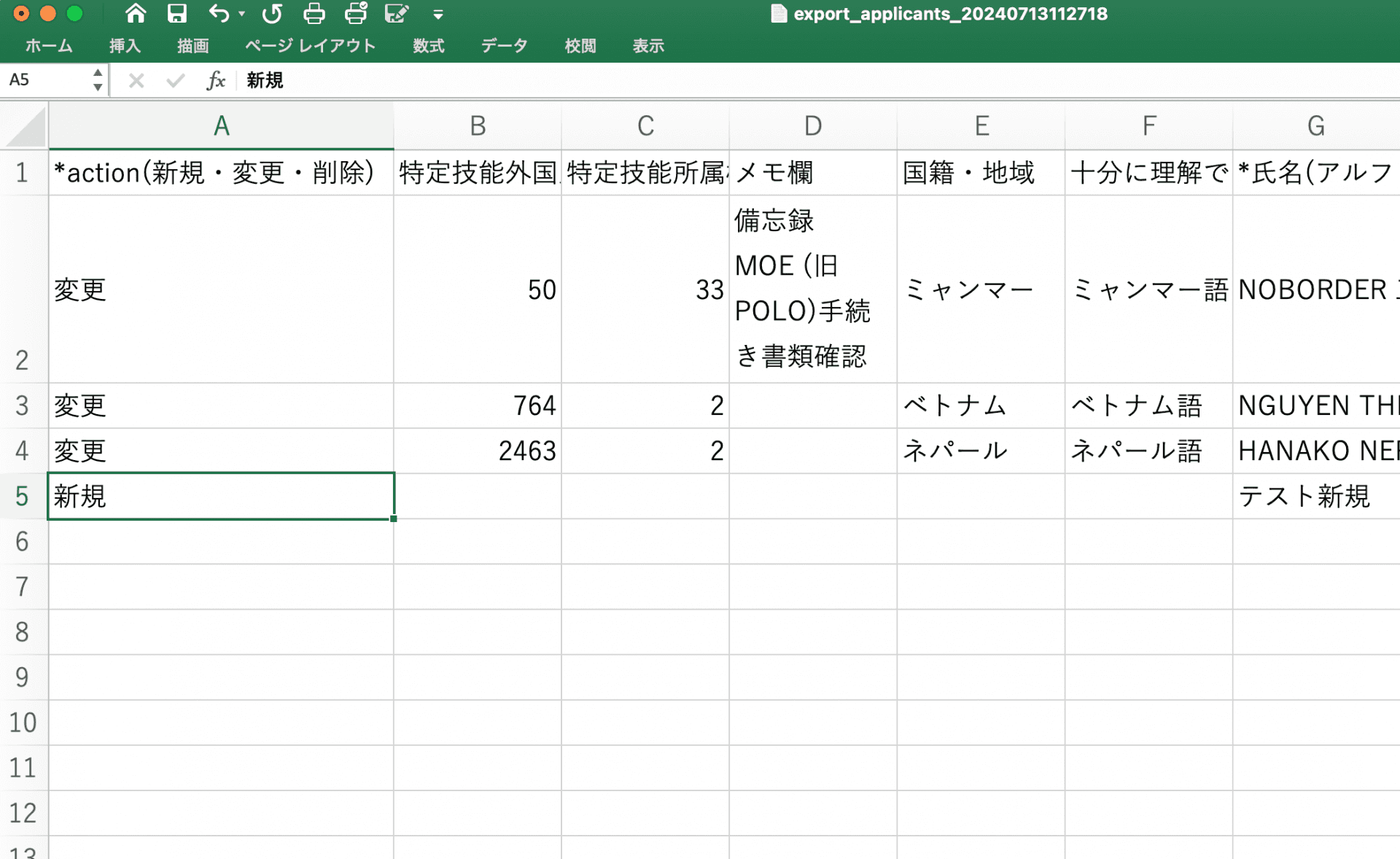
<新規> 新たに外国人を追加する場合
A列の種別を「新規」とします(画像では5行目)。
「新規」でのインポートの場合、A列・G列(外国人氏名)が必須項目です。
「新規」でのインポートの場合、A列・G列(外国人氏名)が必須項目です。
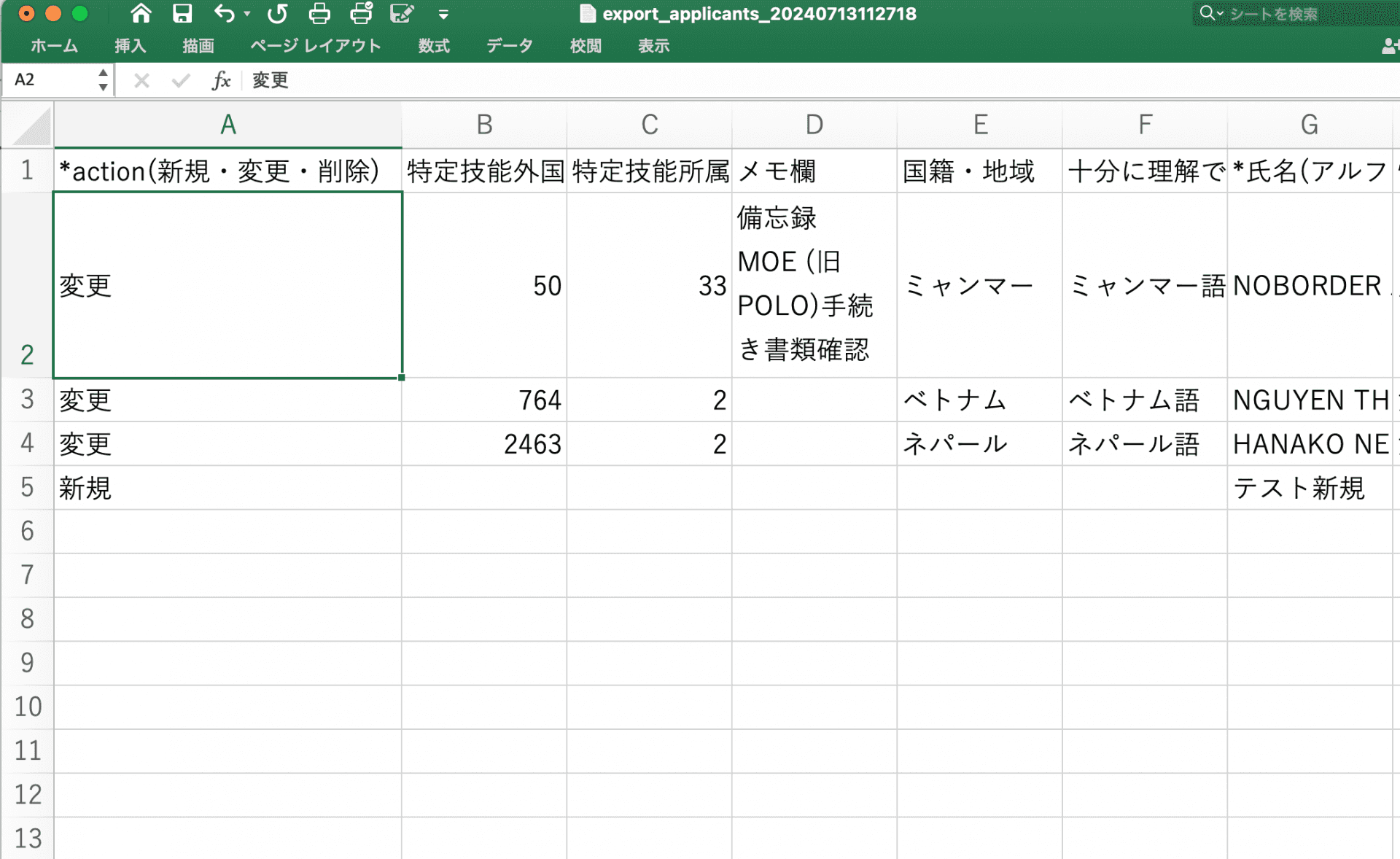
<変更> 既存の情報を一部変更する場合
A列の種別が「変更」となっていることを確認します。
変更したい行のセルを適宜編集します。その際、B列(特定技能外国人ID)は編集しないでください。
変更したい行のセルを適宜編集します。その際、B列(特定技能外国人ID)は編集しないでください。
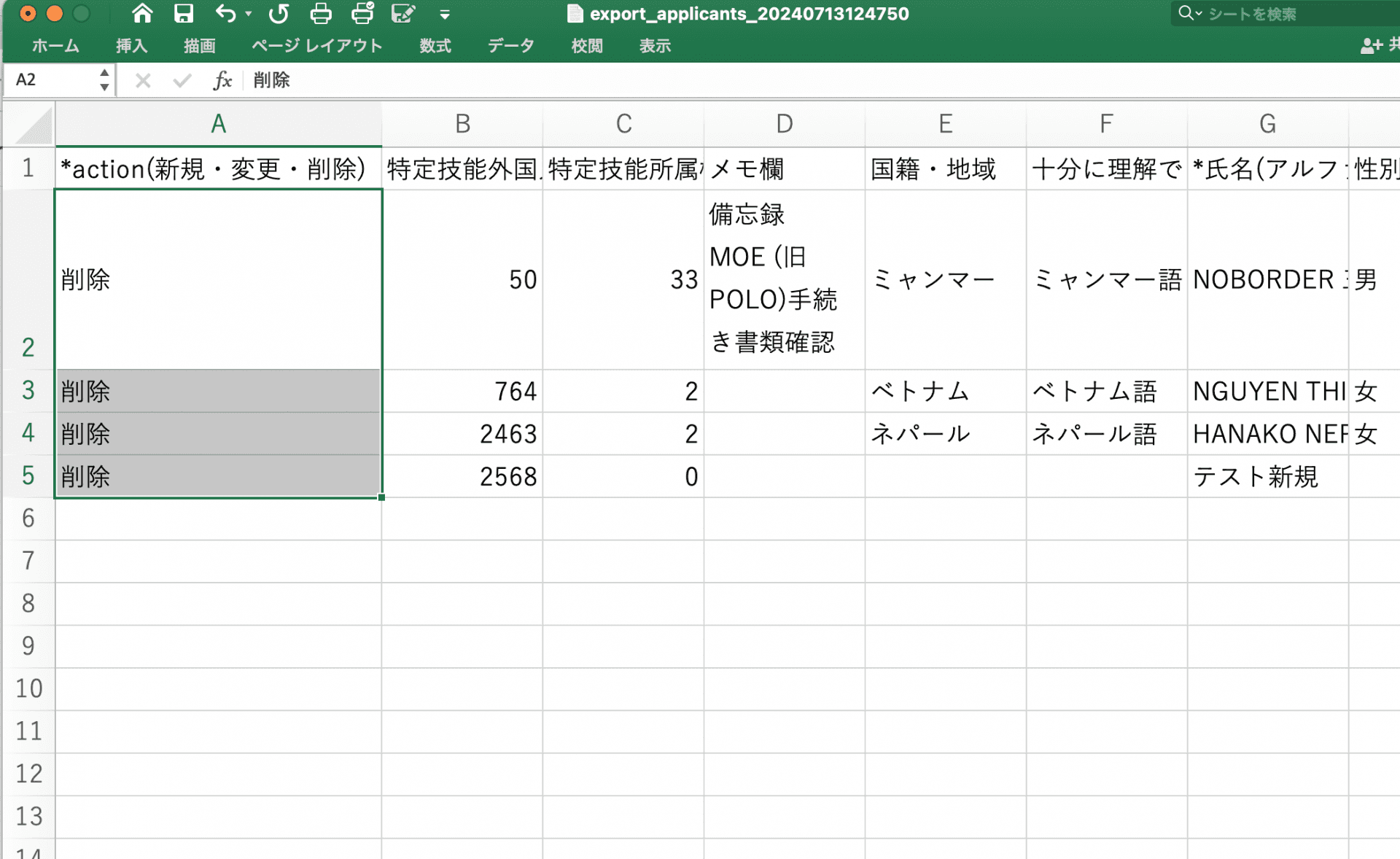
<削除> 既存の外国人を削除する場合
A列の種別を「削除」とします。
他の列は編集をしないでください。
※一度削除した項目については、データの復旧が難しいです。上記2種別よりも、一層注意が必要な種別となります。
削除についてはnoborder上で、マスター情報 > 外国人(申請人) > 詳細 > この外国人(申請人)を削除する からの削除も可能です。
大人数を一括で削除したい場合には、CSVをご利用ください。
他の列は編集をしないでください。
※一度削除した項目については、データの復旧が難しいです。上記2種別よりも、一層注意が必要な種別となります。
削除についてはnoborder上で、マスター情報 > 外国人(申請人) > 詳細 > この外国人(申請人)を削除する からの削除も可能です。
大人数を一括で削除したい場合には、CSVをご利用ください。
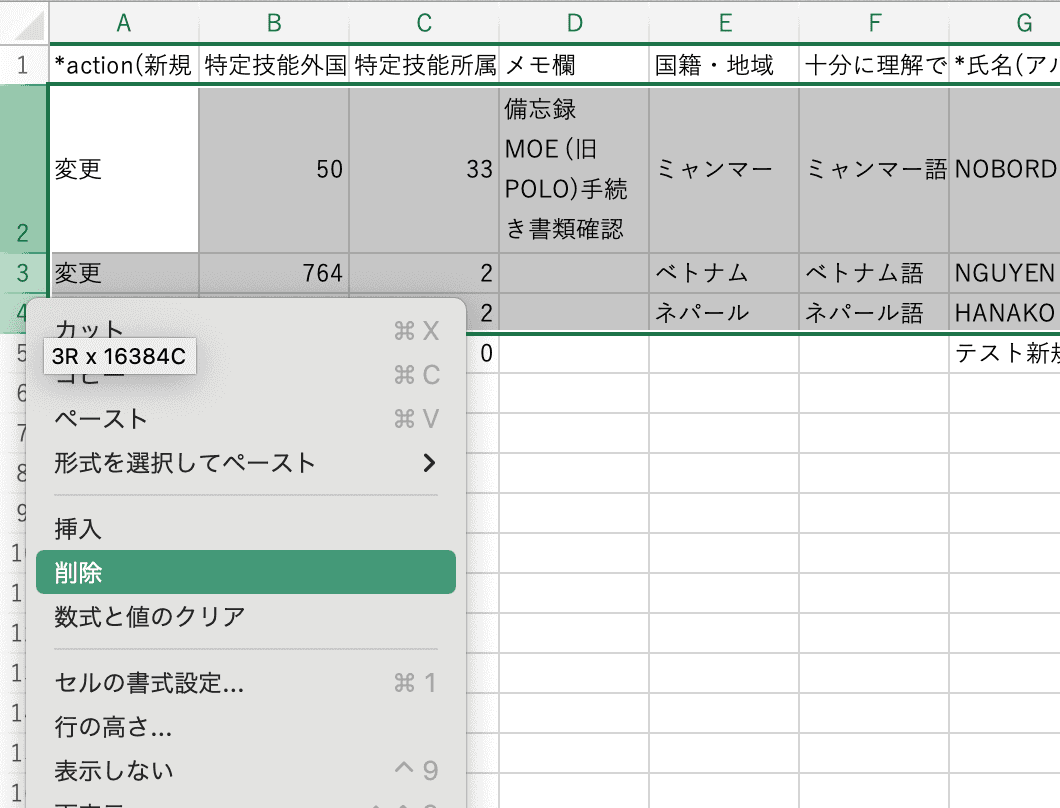
変更項目がない行について
変更項目がない(変更も削除もしない、編集をしていない)行については、行ごと削除をします。
そのままインポートをしてもエラーが出る等の問題はありませんが、読み込み時間の短縮のため、行ごと削除することを推奨しております。
そのままインポートをしてもエラーが出る等の問題はありませんが、読み込み時間の短縮のため、行ごと削除することを推奨しております。
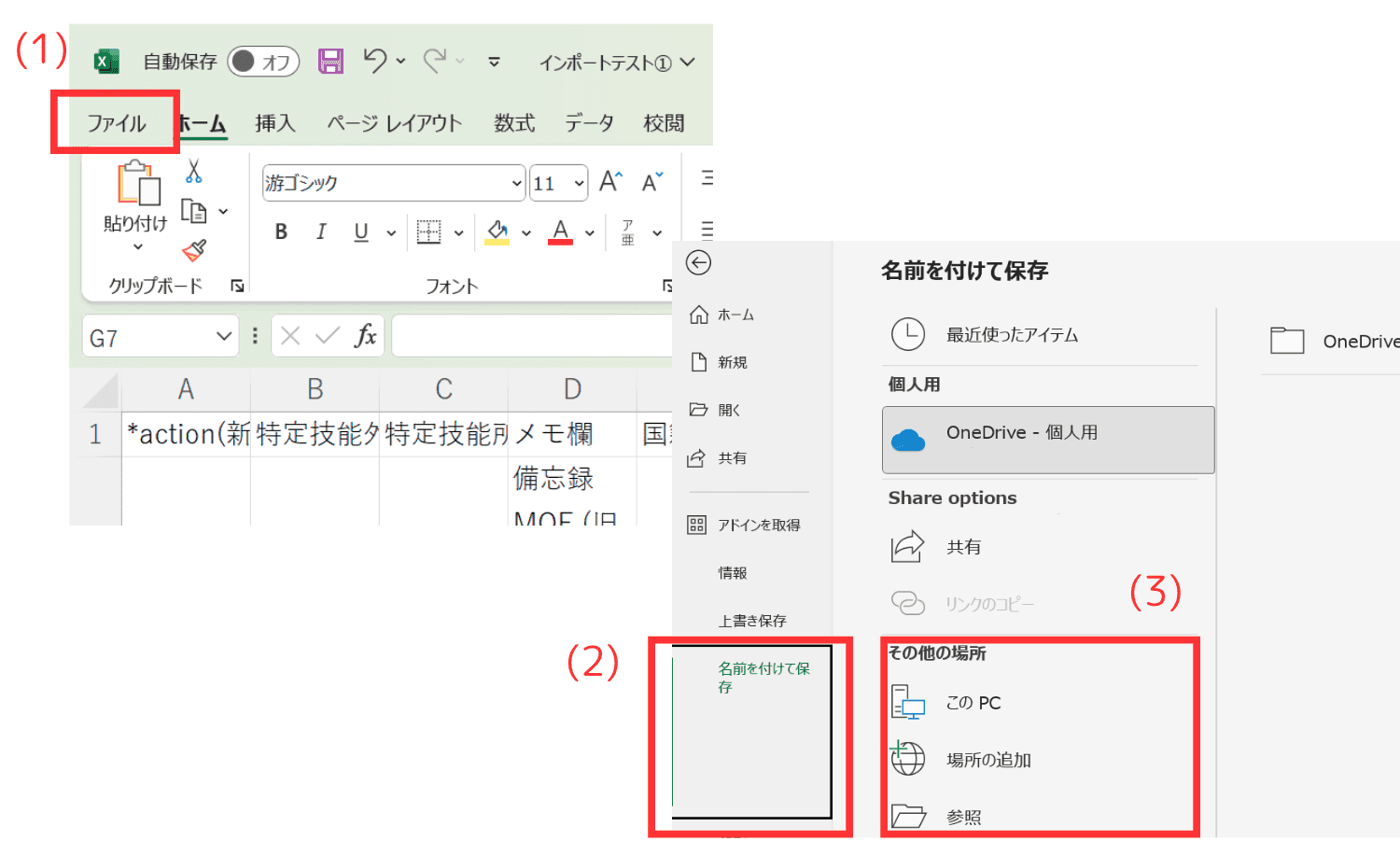
編集したファイルを保存する(Excel)①
Excelでの保存方法:(1)ファイル > (2)名前を付けて保存 > (3)場所を選択
※画像はWindowsの場合です。
※画像はWindowsの場合です。
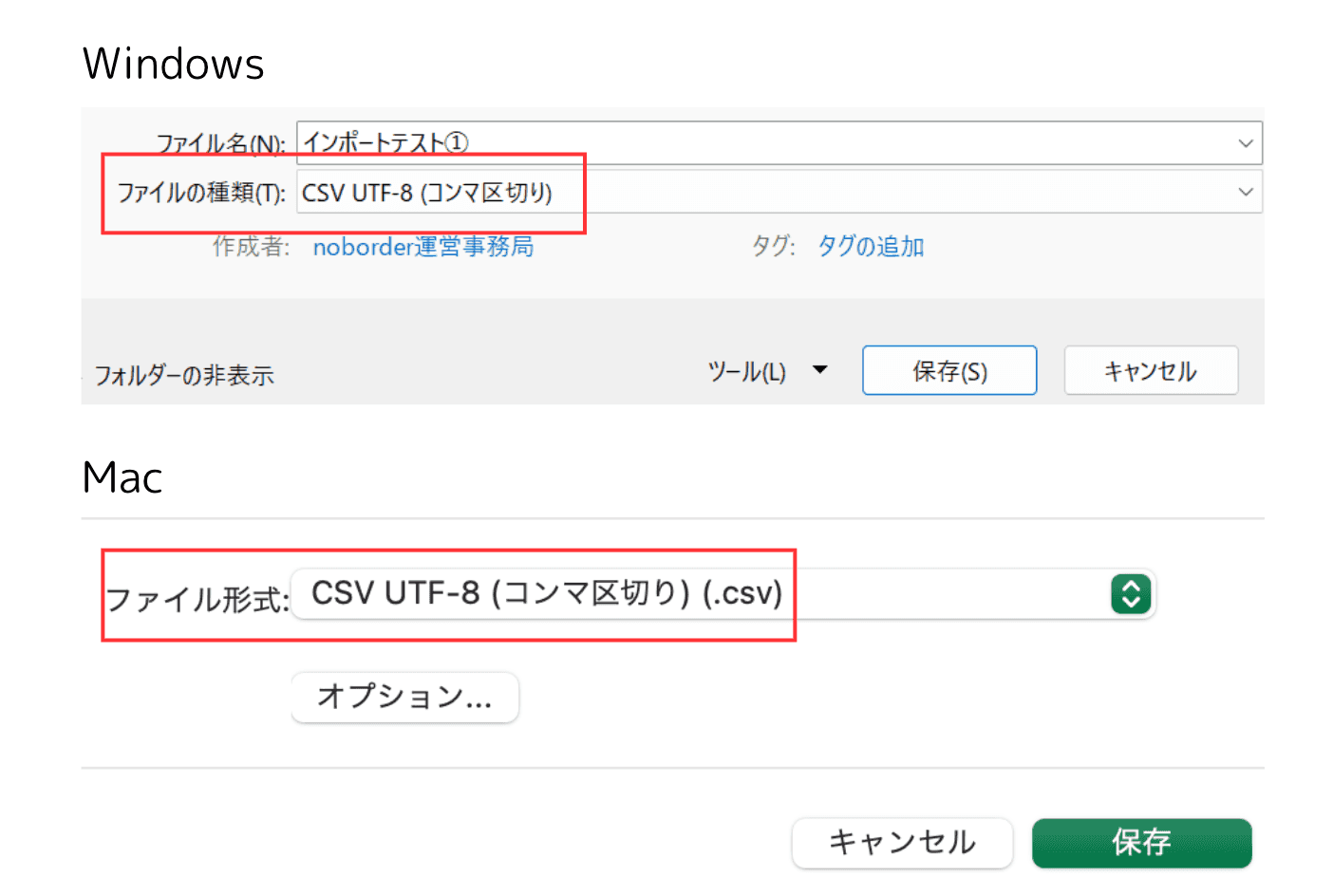
編集したファイルを保存する(Excel)②
ファイルの種類/形式が「CSV UTF-8(コンマ区切り)」であることを確認してください。
「保存」をクリックします。
「保存」をクリックします。
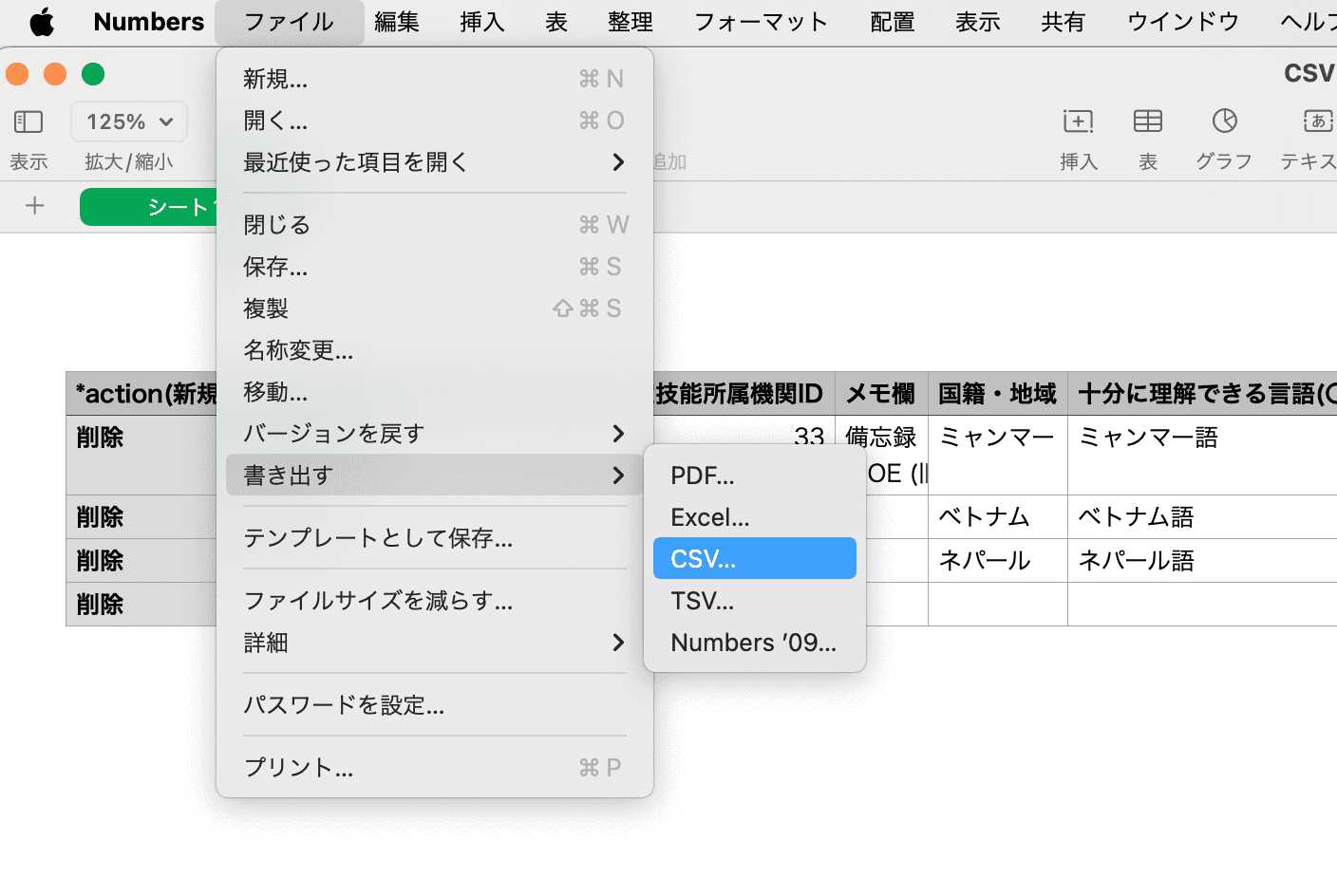
編集したファイルを保存する(Numbers)
Numbersをご利用の場合、ファイル > 書き出す > CSV を選択し、書き出してください。
③ インポート
保存したcsvファイルの情報をnoborderにとりこませる作業です。
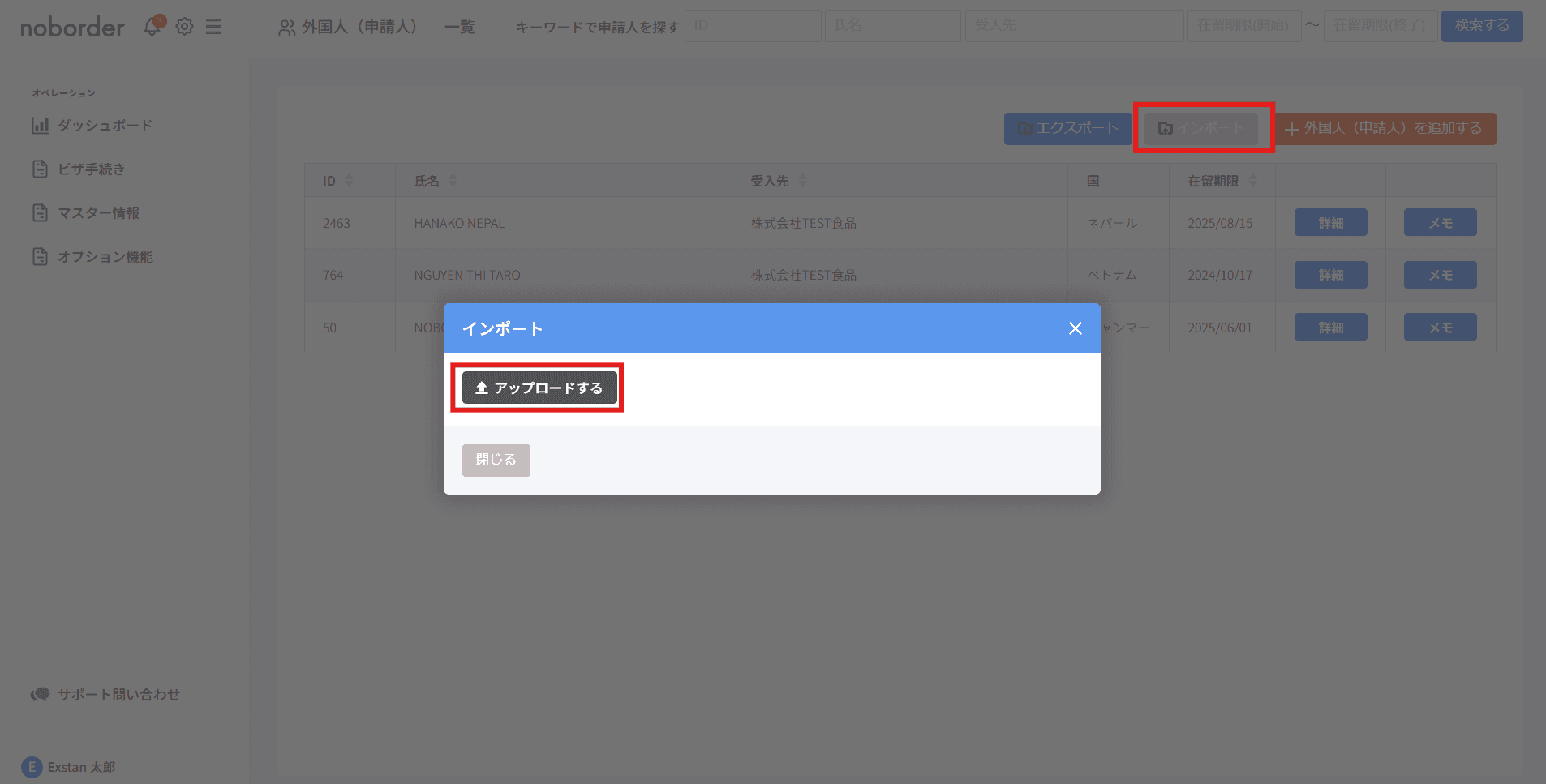
インポートの方法
マスター情報 > 外国人(申請人)タブを開きます。
画面右上ピンク色のボタン「インポート」をクリックして、「アップロードする」をクリックします。
②にて保存したファイルを選択します。
画面右上ピンク色のボタン「インポート」をクリックして、「アップロードする」をクリックします。
②にて保存したファイルを選択します。
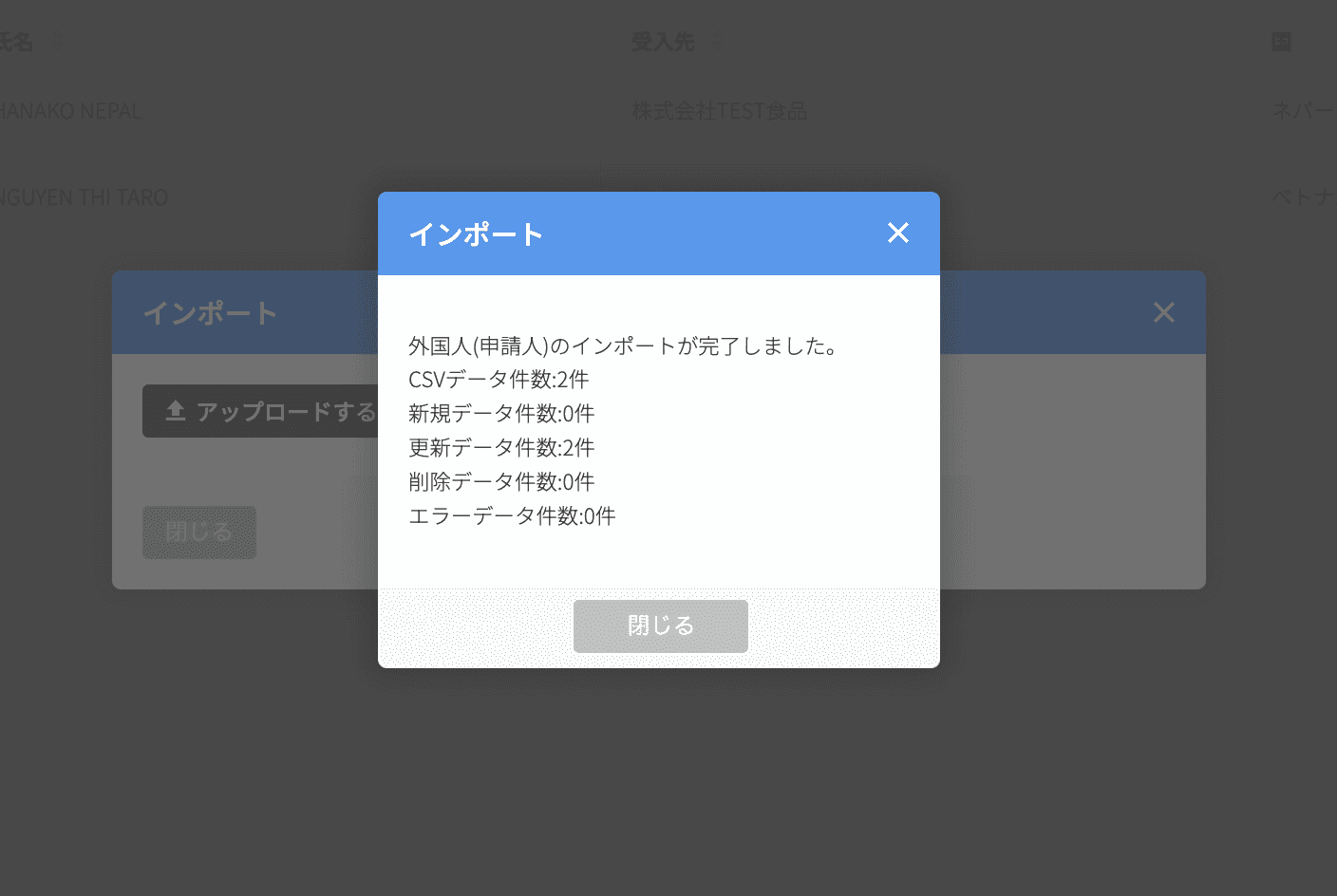
インポートの完了
画像のような表示がでましたら、インポートは完了です。
「閉じる」を押しマスター外国人一覧に戻り、一度画面を更新していただくと変更内容が反映されます。
エラーが出た場合、こちらのページでご確認をいただき、ファイルを修正します。
「閉じる」を押しマスター外国人一覧に戻り、一度画面を更新していただくと変更内容が反映されます。
エラーが出た場合、こちらのページでご確認をいただき、ファイルを修正します。