在留申請オンラインシステムインポート用CSV 操作マニュアル
1. はじめに - この機能でできること
1-1. CSVインポート機能の概要
noborderで管理している情報をもとに、出入国在留管理庁の「在留申請オンラインシステム」に一括で取り込めるCSVデータを作成する機能です。
メリット
- 複数人の申請情報を一括でオンラインシステムに登録できます。
- 手入力を大幅に削減し、作業時間を短縮、入力ミスを防ぎます。
対象となる在留資格申請の種類
- 特定技能1号(認定・変更・更新)
- 特定活動(特定技能1号移行準備)(変更・更新)
※特定活動は2025年10月中のアップデートで対応予定です。
作業全体の流れ(軽量版)
- noborderでCSV作成
- 在留申請オンラインシステムにログイン
- CSVをインポート
- 内容確認・申請
1-2. ご利用の前に(前提条件)
- noborder上での準備:対象者の
外国人マスターおよび受入先マスターその他関連マスターの必要情報が入力済みであること。 - 在留申請オンラインシステムの準備:利用者情報登録(アカウント作成)が完了していること。
ヒント: CSV作成前に、氏名・在留資格・期間・所属先など変更が起きやすい項目を最新化しておくと、取り込み後の修正が最小限になります。
2. 操作手順 - CSVファイルを作成する
2-3. 申請種別、外国人、関係機関を選択
- 申請種別(例:特定技能1号・更新)を選択します。
- 外国人(申請対象者)を紐付けます。
▶ 外国人選択画面(外部リンク) - 関係機関(受入先、登録支援機関、申請取次者など)を選択・設定します。
▶ 関係機関選択画面(外部リンク)
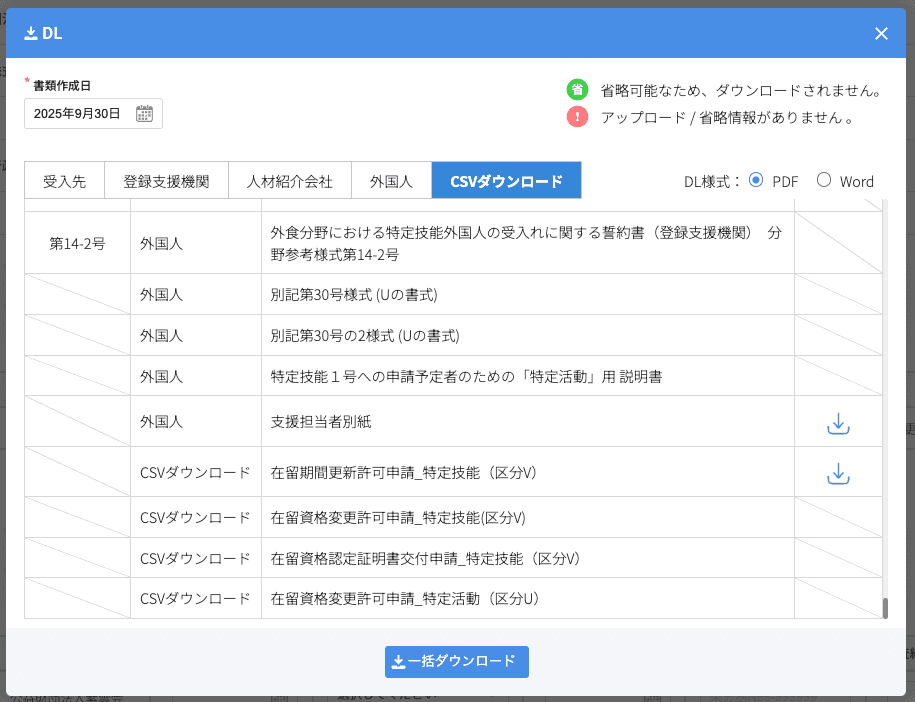
2-4. 申請書類DLボタンからCSVをダウンロード
申請書類DLボタンをクリックします。- 表示されたメニューから
CSVダウンロードを選択するとCSVがダウンロードされます。
2-5. エラー項目の確認、マスターに戻って修正
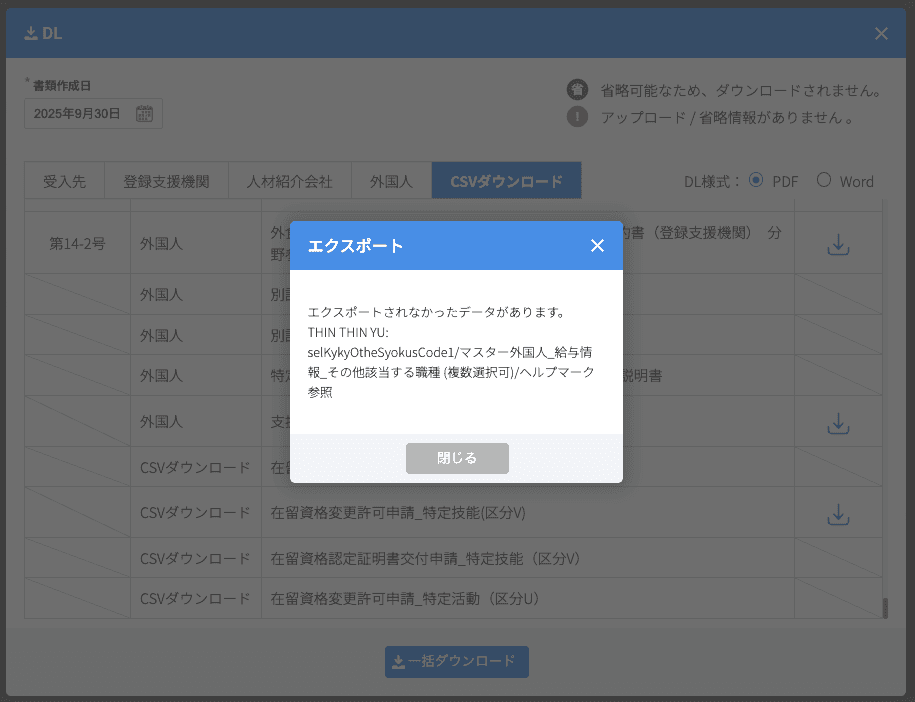
- ダウンロード時にエラーが出た場合、不足・不正な項目が表示されます。
- 該当マスター(
外国人マスター、受入先マスターなど) に戻り該当箇所を修正します。 - 修正後、再度 2-4 の手順でCSVをダウンロードします。
3. 実践 - 在留申請オンラインシステムへインポートする
CSVを作成した後のインポート手順は、 法務省 在留申請のオンライン手続き公式サイト をご参照ください。
本マニュアルではCSV作成までをご案内し、インポート以降の操作は公式マニュアルに準拠していただくことを推奨いたします。
補足: CSVを取り込んだ後は必ず 氏名・在留期間 など主要項目が正しく反映されているかご確認ください。
4. エラー・困ったときは(FAQ)
CSVダウンロード時にエラーが表示されます
エラー表示に従い、該当マスター項目を修正後、再度ダウンロードしてください。
よくある不足:全角指定、郵便番号、業種の選択など。
オンラインシステムの取り込みで不整合が出ます
全角/半角、日付形式、桁数などを確認し、必要に応じてマスターを整備して再生成してください。
対象外の申請種別はいつ対応されますか?
特定活動(特定技能1号移行準備)の変更・更新は 2025年10月中 のアップデートで対応予定です。
※ 本FAQは今後も拡充予定です。
5. 仕様・補足情報
5-1. 注意事項・免責事項
- 本機能は在留申請オンラインシステムへの入力作業を補助するものであり、申請内容の正確性を保証するものではありません。
- CSVファイルをインポートした後、最終的な内容確認はご利用者様の責任において必ず実施してください。
- 法務省システムのアップデート等により、画面構成やCSV仕様は変更される可能性があります。